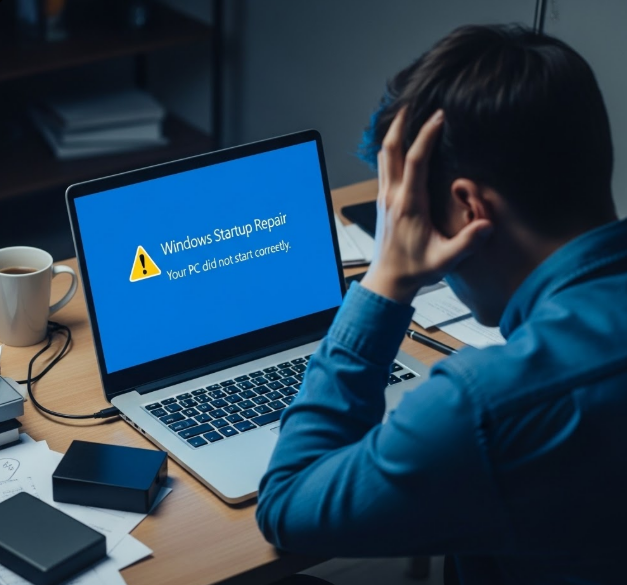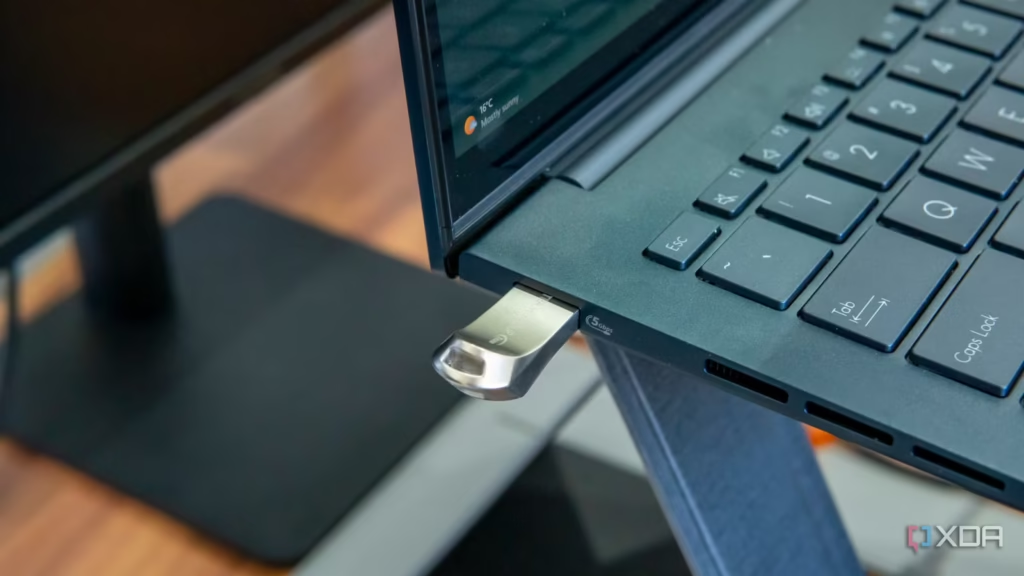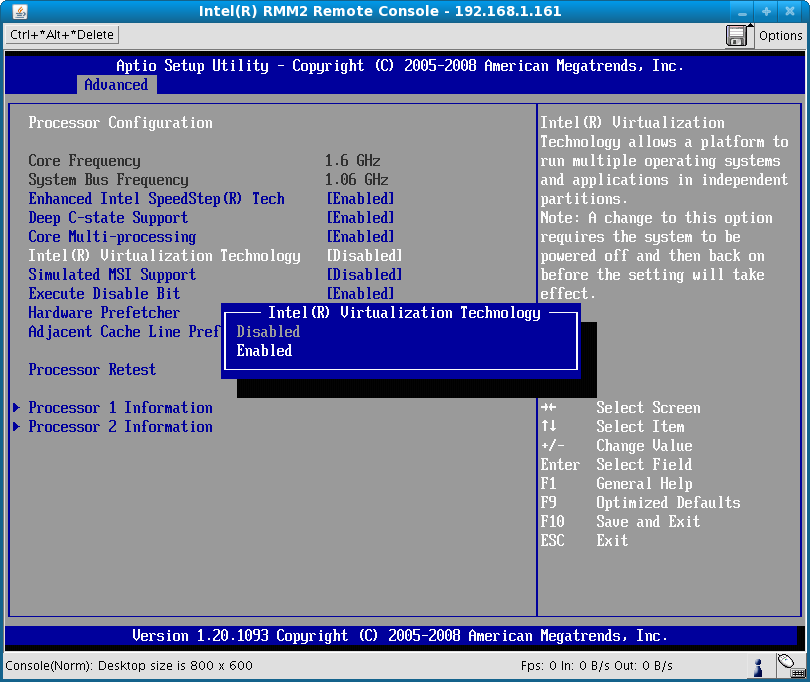
BIOS Ayarları ve Boot Rehberi 2026 – Selamlar arkadaşlar, hepinize şimdiden iyi okumalar dilerim. Bugün aslında çoğumuzun bilgisayarda en çok çekindiği, o siyah veya mavi ekranlı “korkunç” yere, yani BIOS dünyasına dalıyoruz. Bu yayını hazırlamayı şu yüzden istedim: Geçen gün bir arkadaşımın laptopuna format atmaya çalışırken, USB’yi bir türlü görmediğini fark ettik. BIOS’a giriyoruz, ayar yapıyoruz ama nafile… Saatlerce uğraştıktan sonra aslında çözümün ne kadar basit ama bir o kadar da “gizli” bir ayarda olduğunu gördüm. “Valla bu sorunu yaşayan çok kişi vardır” diyerek, 2026 yılındaki güncel sistemlere uygun bu kapsamlı rehberi hazırlamaya karar verdim. Eğer format atarken USB’niz görünmüyorsa veya BIOS içinde kaybolduysanız, bu yazının sorununuzu kökten çözeceğine inanıyorum.
BIOS Nedir? Korkmalı mıyız?
BIOS Ayarları ve Boot Rehberi 2026
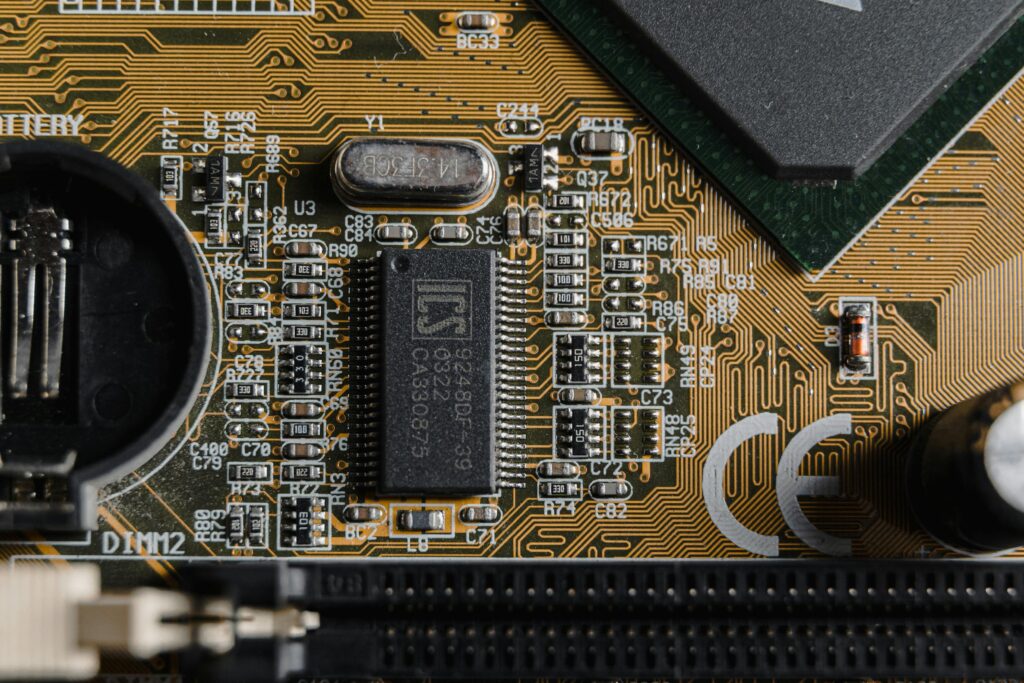
Önce şunu bir aradan çıkaralım: BIOS (Basic Input/Output System), bilgisayarınızın kasasını açtığınızda o parçaların birbiriyle konuşmasını sağlayan ilk yazılımdır. Yani işlemcinin “Anakart, orada mısın?”, RAM’in “Ben buradayım!” dediği yer burasıdır. Ben de vaktinde “BIOS ayarını bozarsam bilgisayar yanar mı?” diye düşünüyordum ama korkmayın, bilgisayar öyle kolay kolay yanmaz. En kötü ihtimalle yanlış bir ayar yaparsanız bilgisayar açılmaz, biz de gelir “Load Optimized Defaults” der, her şeyi fabrika ayarlarına döndürürüz. Yani rahat olun, beraber çözeceğiz.
BIOS’a Giriş: O Sihirli Tuş Hangisi?
BIOS Ayarları ve Boot Rehberi 2026
Format atmaya karar verdiniz, USB’nizi hazırladınız ama o ekrana nasıl gireceksiniz? Bilgisayarı ilk açtığınızda o markanın logosu (ASUS, HP, Dell, Lenovo gibi) göründüğü saniyeler içinde bir tuşa deli gibi basmanız gerekiyor. Ben genelde heyecandan hepsine basıyorum ama markaya göre standart tuşlar şunlar:
- ASUS: F2 veya Del
- HP: F10 veya Esc
- Lenovo: F2 veya Fn+F2 (Bazılarında yandaki o minicik iğne deliği gibi olan “Novo” tuşu)
- Dell: F2 veya F12
- Acer: F2 veya Del
Kendi tecrübem: Eğer bilgisayarınız çok hızlı açılıyorsa (SSD varsa), o tuşu yakalamak imkansız hale gelebiliyor. Bu durumda Windows açıkken “Shift” tuşuna basılı tutarak “Yeniden Başlat” derseniz, karşınıza çıkan mavi ekrandan “Sorun Gider > Gelişmiş Seçenekler > UEFI Donanım Yazılımı Ayarları” yolunu izleyerek direkt BIOS’a düşebilirsiniz. Şahsen ben tuşu yakalayamayınca hep bu yolu kullanıyorum, çok daha garantidir.
Format Atarken Hayat Kurtaran 3 Temel Ayar
Format atarken en çok karşılaştığımız “USB neden görünmüyor?” sorusunun cevabı genellikle şu üç ayarda gizli:
1. Secure Boot (Güvenli Önyükleme): Bu ayar aslında bilgisayarınızı virüslere karşı korumak içindir ama çoğu zaman USB’den Windows kurmanıza engel olur. BIOS içinde “Security” veya “Boot” sekmesine girin. “Secure Boot” seçeneğini bulun ve onu “Disabled” (Devre Dışı) yapın. Valla bunu yapmadan çoğu yeni laptopta USB’den başlatamazsınız.
2. UEFI ve Legacy Modu: 2026 yılındayız, artık her şey UEFI oldu. Eğer USB’nizi Rufus gibi bir programla hazırlarken “GPT” seçtiyseniz, BIOS ayarlarınızda “Boot Mode” kesinlikle “UEFI” olmalı. Eğer eski usul bir format atacaksanız “Legacy” veya “CSM” modunu açmanız gerekir ama tavsiyem kesinlikle UEFI’den şaşmayın.
3. Boot Priority (Başlatma Önceliği): İşte zurnanın zırt dediği yer. Bilgisayara “Bak kardeşim, önce hard diske değil, taktığım bu USB’ye bak” demeniz lazım. “Boot” sekmesinde sıralama vardır. USB belleğinizi (Genellikle üzerinde UEFI: USB Flash Drive yazar) en üste (1. sıraya) taşıyın. Bazı BIOS’larda F5/F6 veya +/- tuşlarıyla yukarı taşınır.
USB Bellek Görünmüyor Sorunu (Gerçek Bir Çözüm)
BIOS Ayarları ve Boot Rehberi 2026
Başıma gelen o olayı anlatayım: Arkadaşımın yeni nesil Intel işlemcili bilgisayarında her şeyi yaptık ama Windows kurulum ekranında “Hiçbir sürücü bulunamadı” hatası verdi. Diski görmüyor! Meğer yeni işlemcilerde “Intel VMD” diye bir teknoloji varmış ve BIOS’tan bunu kapatmazsanız Windows diskleri tanıyamıyormuş.
- Çözüm: BIOS’ta “Storage” veya “VMD Setup” kısmını bulun ve VMD Controller’ı “Disabled” yapın. Bunu yaptığınız an “sihirli bir şekilde” diskiniz kurulum ekranında belirecektir. Ben bunu bulana kadar göbeğim çatlamıştı, sizin çatlamasın.
BIOS Güncellemek Gerekli mi?
BIOS Ayarları ve Boot Rehberi 2026
Şahsen ben “Çalışan şeye dokunma” mantığındayım ama eğer yeni bir ekran kartı taktıysanız veya işlemciniz tam performans vermiyorsa BIOS güncellemek hayat kurtarır. Anakart üreticinizin (Mesela Asus Destek veya HP Destek) sitesine girip modelinizi aratarak en güncel dosyayı indirebilirsiniz. Ama dikkat: Güncelleme sırasında elektrik kesilirse anakart “tuğla” olabilir. Laptop kullanıyorsanız mutlaka şarja takılı olsun.
BIOS Ayarlarını Kaydetme ve Çıkış
Tüm ayarları yaptınız, bitti mi? Hayır! Eğer direkt bilgisayarı kapatırsanız yaptığınız her şey çöpe gider. Mutlaka F10 tuşuna basın veya “Exit” sekmesine gelip “Save Changes and Exit” (Ayarları Kaydet ve Çık) seçeneğini seçin. Bilgisayar yeniden başlayacak ve eğer her şeyi doğru yaptıysanız “Press any key to boot from USB…” yazısını görüp format ekranına uçacaksınız.
Son Tavsiyelerim
BIOS Ayarları ve Boot Rehberi 2026
BIOS dünyası karmaşık görünebilir ama aslında çok mantıklıdır. Eğer bir yerde takılırsanız, ekranın fotoğrafını çekip internette aratmak en mantıklısı. Ayrıca Microsoft’un resmi Windows indirme sayfası üzerinden her zaman en güncel ISO dosyasını kullanın ki sürücü sorunlarıyla uğraşmayın.
Sıkça Sorulan Sorular (SSS) – BIOS Hakkında Merak Edilenler
BIOS ekranına girmek bazen dipsiz bir kuyuya düşmek gibi hissettirebilir. Sizin için en çok karşılaşılan ve “Acaba bilgisayarı bozar mıyım?” dedirten soruları kendi tecrübelerimle cevapladım:
1. Ayarları kurcaladım ve bilgisayar artık hiç açılmıyor, ne yapmalıyım?
Valla bu benim de başıma geldi, panik yapmayın. Bilgisayar açılırken sürekli BIOS tuşuna basıp tekrar o ekrana girin. Genellikle en sağdaki “Exit” sekmesinde “Load Optimized Defaults” veya “Setup Defaults” diye bir seçenek olur. Buna basıp kaydedip çıkarsanız, BIOS sanki fabrikadan yeni çıkmış gibi tertemiz ayarlarına döner. Sorununuz şak diye çözülür.
2. USB belleğimi her şeyi yapmama rağmen hala görmüyor, neden olabilir?
Eğer BIOS ayarların doğruysa (Secure Boot kapalı, UEFI açık vb.), sorun muhtemelen USB’yi hazırlama şeklindedir.Rufus ile yazdırırken “GPT” yerine yanlışlıkla “MBR” seçmiş olabilirsin. Yeni nesil bilgisayarlar GPT ister. USB’yi tekrar düzgünce hazırlayıp denersen muhtemelen sorunun çözüleceğine inanıyorum.
3. BIOS şifresini unuttum, bilgisayara giremiyorum, ne yapacağım?
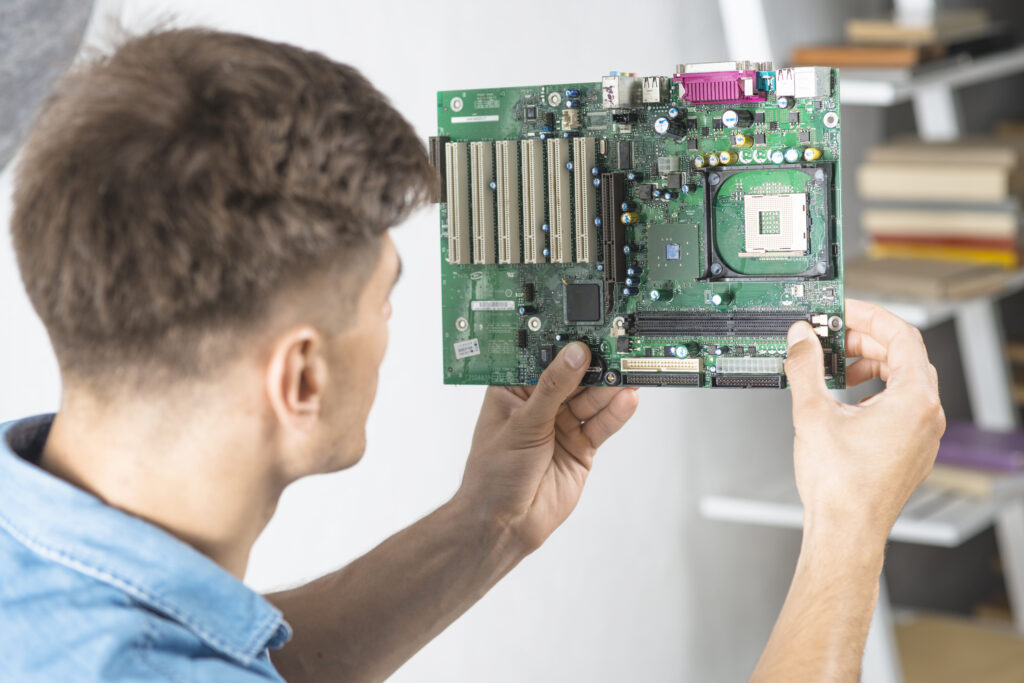
İşte bu biraz “terleten” bir durum. Eğer masaüstü kullanıyorsan anakartın üzerindeki o yuvarlak düğme pili (CMOS pili) çıkarıp 1-2 dakika bekleyip geri takarsan BIOS sıfırlanır. Ama laptop kullanıyorsan işin biraz daha zor, teknik servise gitmen gerekebilir. O yüzden BIOS’a şifre koyarken iki kere düşünün derim.
4. BIOS ayarları oyun performansını (FPS) etkiler mi?
Kesinlikle evet! Özellikle RAM’lerin hızını artıran “XMP” (veya AMD’de “DOCP”) ayarını açmazsanız, 3200MHz aldığınız RAM’ler 2133MHz’de çalışır ve oyunlarda ciddi FPS kaybı yaşarsınız. BIOS sadece format atmak için değil, bilgisayarın gerçek gücünü ortaya çıkarmak için de vardır.
Sonuç: Korkulacak Bir Şey Yokmuş, Değil mi?
Evet arkadaşlar, BIOS dünyasında ufak bir tur attık ve aslında o kadar da korkutucu olmadığını gördük. Bu yayını hazırlamayı şu yüzden istedim: Yazılımla, donanımlarla uğraşan biz öğrencilerin, kendi cihazımıza tam hakim olması gerektiğine inanıyorum. Bir format atmak için bilgisayarcıya dünyanın parasını vermenize veya basit bir USB görmeme sorunu yüzünden günlerce uğraşmanıza hiç gerek yok.
Buradaki adımları takip ederek hem format işini halledebilir hem de bilgisayarınızın o gizli kalmış performans ayarlarını yapabilirsiniz. Unutmayın, en iyi tecrübe “kurcalayarak” kazanılır; tabii neyi kurcaladığınızı bildiğiniz sürece! Umarım bu rehber BIOS ile ilgili tüm kafanızdaki soru işaretlerini gidermiştir ve sorununuzu çözmüştür.
Eğer sizin bilgisayarınızda farklı bir menü varsa veya “Benim BIOS ekranım bambaşka, burada ne yapacağım?” diyorsanız, aşağıya yorum bırakmaktan çekinmeyin. Beraber bakarız, çözeriz. Şimdiden hepinize temiz bir sistem ve yüksek FPS’li günler dilerim. İyi okumalar!
Windows 10/11’de BIOS Ayarları ile Sistem Performansı Artırma 2026 başlıklı yayınımıza tıklayabilirsiniz !
Daha fazla bilgi sahibi olmak için sitemizi ziyaret etmeyi unutmayın!