Günümüzde internet, ev ve iş yerlerimizin vazgeçilmez bir parçası haline geldi. İnternet bağlantısını sağlayan en temel cihaz ise şüphesiz modemlerdir. Zaman zaman Wi-Fi şifresini değiştirmek, ebeveyn kontrolü ayarlarını yapılandırmak, port açmak (port forwarding), DNS ayarlarını değiştirmek veya ağ güvenliğini artırmak gibi nedenlerle modem arayüzüne giriş yapmamız gerekir. Modem arayüzüne erişebilmenin ilk ve en önemli adımı ise Modem IP adresini (Varsayılan Ağ Geçidi / Default Gateway) doğru bir şekilde bilmektir.
Peki, modem IP adresi nedir ve kullandığınız işletim sistemine ya da cihaza göre bu adresi nasıl bulabilirsiniz? Bu kapsamlı rehberde; Windows, macOS, Linux, Android ve iOS işletim sistemlerinde modem IP adresinizi saniyeler içinde nasıl öğrenebileceğinizi tüm detaylarıyla anlatıyoruz.
Modem IP Adresi (Varsayılan Ağ Geçidi) Nedir?
IP (Internet Protocol) adresi, ağa bağlı cihazların birbirini tanımasını ve veri alışverişinde bulunmasını sağlayan benzersiz bir kimlik numarasıdır. Evinizdeki yerel ağda (LAN) bilgisayarınızın, telefonunuzun, akıllı televizyonunuzun ve modeminizin ayrı birer yerel IP adresi bulunur.
Modem IP adresi, teknik literatürde “Varsayılan Ağ Geçidi” (Default Gateway) olarak adlandırılır. Cihazlarınız, internete çıkış yaparken tüm veri trafiğini önce bu ağ geçidine, yani modeminize gönderir. Genellikle modem üreticileri fabrikasyon olarak bu adresleri 192.168.1.1, 192.168.0.1 veya 192.168.2.1 gibi standart bloklarda tanımlarlar. Ancak ağ kurulumunu yapan kişiler veya internet servis sağlayıcıları (İSS) bu adresi değiştirmiş olabilir. İşte bu gibi durumlarda mevcut IP adresini manuel olarak sorgulamanız gerekir.
Windows İşletim Sisteminde Modem IP Adresi Bulma
Windows 10 veya Windows 11 işletim sistemine sahip bir bilgisayar kullanıyorsanız, modeminize ait IP adresini öğrenmenin iki kolay yolu vardır: Komut İstemi (CMD) kullanmak veya Grafiksel Ağ Ayarları menüsünü incelemek.
Yöntem 1: Komut İstemi (CMD) ile IP Sorgulama (En Hızlı Yöntem)
Yazılımcılar ve sistem yöneticileri başta olmak üzere birçok kullanıcının tercih ettiği en pratik yöntem CMD komut satırını kullanmaktır.
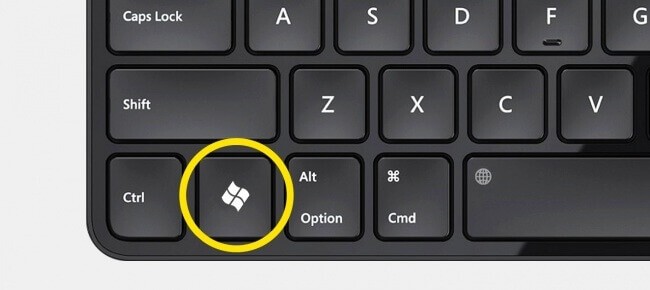
- Klavyenizden Windows + R tuşlarına aynı anda basarak “Çalıştır” penceresini açın.
- Açılan küçük kutucuğa
cmdyazın ve Enter tuşuna basın (veya Tamam butonuna tıklayın). - Karşınıza siyah bir ekran (Komut İstemi) gelecektir. Bu ekrana
ipconfigyazın ve yeniden Enter tuşuna basın. - Ekranda bilgisayarınızın ağ bağdaştırıcılarına ait bir dizi teknik bilgi listelenecektir.
- Eğer internete kablosuz bağlanıyorsanız “Wireless LAN adapter Wi-Fi”, kablolu bağlanıyorsanız “Ethernet adapter” başlığını bulun.
- Bu başlığın altındaki “Default Gateway” (Türkçe sistemlerde Varsayılan Ağ Geçidi) satırının karşısında yazan dört haneli sayı grubu (Örn:
192.168.1.1) sizin modem IP adresinizdir.
Yöntem 2: Ağ ve İnternet Ayarları Üzerinden Bulma
Komut satırı kullanmak istemiyorsanız, Windows’un görsel arayüzü üzerinden de bu bilgiye ulaşabilirsiniz:
- Ekranın sağ alt köşesinde bulunan internet (Wi-Fi veya Ethernet) simgesine sağ tıklayın ve “Ağ ve İnternet Ayarları öğesini açın” seçeneğine tıklayın.
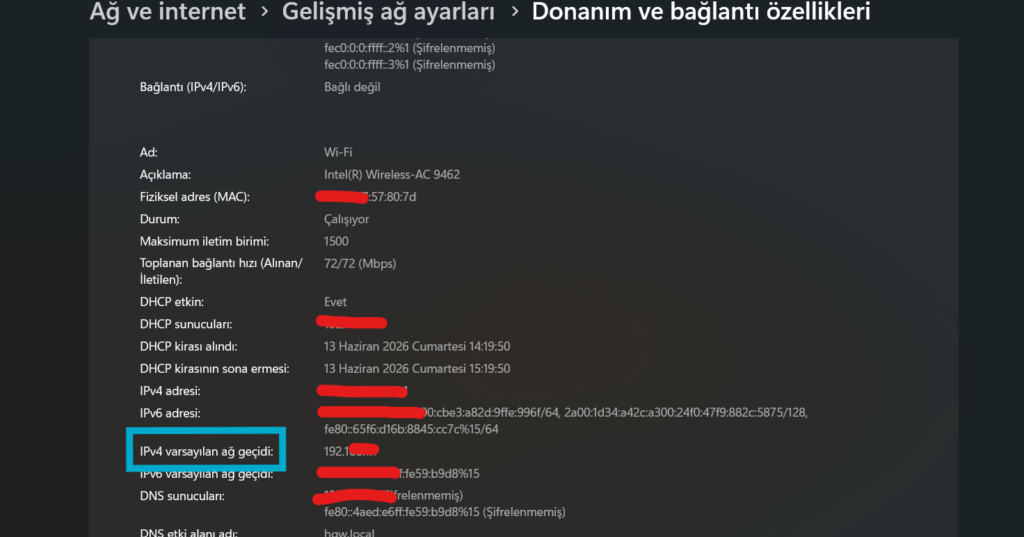
- Açılan pencerede “Gelişmiş ağ ayarları” bölümüne gidin.
- Buradan “Donanım ve bağlantı özellikleri” seçeneğine tıklayın.
- Açılan listede aktif olarak bağlı olduğunuz ağ bağdaştırıcısını bulun.
- “IPv4 varsayılan ağ geçidi” satırının yanında yazan adres, modeminize erişim sağlayacağınız IP adresidir.
macOS (Apple Mac) İşletim Sisteminde Modem IP Adresi Bulma
Apple Mac bilgisayarlarda (MacBook, iMac, Mac Mini) modem IP adresini öğrenmek Windows kadar kolaydır. macOS işletim sisteminde de hem sistem ayarlarını hem de Terminal’i kullanabilirsiniz.
Yöntem 1: Sistem Ayarları Menüsünü Kullanma
- Ekranın sol üst köşesindeki Apple () logosuna tıklayın ve “Sistem Ayarları” (eski sürümlerde Sistem Tercihleri) seçeneğini seçin.
- Sol taraftaki menüden “Ağ” (Network) sekmesine tıklayın.
- Bağlı olduğunuz ağ türüne tıklayın (Wi-Fi kullanıyorsanız Wi-Fi’ye, kabloluysanız Ethernet’e).
- Aktif bağlantınızın yanındaki “Ayrıntılar…” (Details) butonuna tıklayın.
- Açılan yeni pencerede sol menüden “TCP/IP” sekmesine geçiş yapın.
- Burada yer alan “Yönlendirici” (Router) satırının karşısındaki IP adresi, modenizin IP adresidir.
Yöntem 2: Terminal Kullanarak Bulma
Mac dünyasında komut satırı kullanmayı seviyorsanız:
- Command + Space tuşlarına basarak Spotlight aramayı açın ve
Terminalyazarak uygulamayı çalıştırın. - Terminal ekranına şu komutu yazıp Enter’a basın:
route -n get default
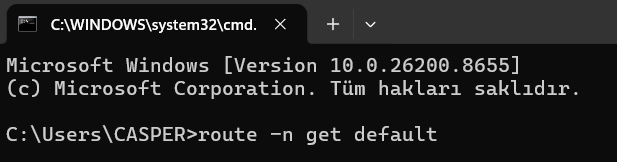
- Çıktı listesinde yer alan “gateway” satırının karşısındaki numara aradığınız modem IP adresidir.
Akıllı Telefonlarda Modem IP Adresi Öğrenme (Mobil)
Bilgisayarınız yanınızda olmasa bile, evinizdeki Wi-Fi ağına bağlı olan akıllı telefonunuz veya tabletiniz üzerinden modem IP adresini saniyeler içinde öğrenebilirsiniz.
Android Cihazlarda Modem IP’si Nasıl Bulunur?
Android işletim sistemine sahip cihazlarda (Samsung, Xiaomi, Redmi, Oppo, Vivo, Huawei vb.) arayüzler markaya göre küçük değişiklikler gösterse de temel mantık aynıdır:
- Telefonunuzun Ayarlar menüsüne girin.
- Bağlantılar veya doğrudan Wi-Fi / Ağlar seçeneğine tıklayın.
- Şu anda bağlı olduğunuz Wi-Fi ağının adına veya yanındaki Dişli (Ayarlar) / Bilgi (i) simgesine dokunun.
- Bazı telefonlarda doğrudan bu ekranda “Ağ Geçidi” veya “Gateway” başlığı altında IP adresi görünür.
- Eğer görünmüyorsa, sayfanın altındaki “Gelişmiş” veya “IP Ayarları” seçeneğine tıklayıp “DHCP” olan ayarı geçici olarak “Statik” yapın. Statik seçeneğini seçtiğinizde alt kısımda “Ağ Geçidi” (Gateway) satırı belirecektir. Bilgiyi aldıktan sonra ayarı tekrar DHCP’ye getirmeyi unutmayın.
iOS (iPhone ve iPad) Cihazlarda Modem IP’si Nasıl Bulunur?
Apple cihazlarında bu işlem son derece standarttır ve şu adımları içerir:
- iPhone veya iPad’inizden Ayarlar uygulamasına girin.
- Wi-Fi seçeneğine dokunun.
- Bağlı olduğunuz ve yanında mavi tik işareti bulunan Wi-Fi ağının en sağındaki “i” (Bilgi) simgesine dokunun.
- Sayfayı biraz aşağıya kaydırdığınızda “IPv4 ADRESİ” bölümünü göreceksiniz.
- Bu bölümün altındaki “Yönlendirici” (Router) satırında yazan numara, modenizin IP adresidir.
Linux İşletim Sisteminde Modem IP Adresi Bulma
Linux dağıtımlarını (Ubuntu, Debian, Fedora, Mint, Arch Linux) kullananlar genellikle terminal (uçbirim) üzerinden işlem yapmayı tercih ederler. Modem IP adresini öğrenmek için terminale yazabileceğiniz birkaç alternatif komut bulunmaktadır:
- Sisteminizde bir terminal penceresi açın (
Ctrl + Alt + T). - Aşağıdaki komutlardan herhangi birini yazıp Enter tuşuna basın:
ip route | grep defaultroute -nnetstat -rn
- Komutun çıktısında
default viaifadesinden sonra gelen ya daGatewaysütununun altında listelenen IP adresi sizin varsayılan ağ geçidiniz, yani modeminizdir.
En Popüler Modem Markaları ve Varsayılan IP Adresleri Listesi
Modeminizin arkasındaki etikette veya yukarıdaki yöntemlerle IP adresini bulamadıysanız, üreticilerin dünya genelinde en çok kullandığı fabrikasyon varsayılan IP adreslerini deneyebilirsiniz. İşte Türkiye’de ve dünyada yaygın olarak kullanılan modem markalarının varsayılan IP adresleri tablosu:
| Modem Markası / Üreticisi | Varsayılan IP Adresi | Varsayılan Kullanıcı Adı | Varsayılan Şifre |
| TP-Link | 192.168.1.1 / 192.168.0.1 | admin | admin / ttelekom / superonline |
| Asus | 192.168.1.1 / 192.168.50.1 | admin | admin |
| Zyxel | 192.168.1.1 | admin | 1234 / ttnet / ttelekom |
| Huawei | 192.168.1.1 / 192.168.8.1 | admin | admin / ttelekom / vodafone |
| Netgear | 192.168.1.1 / 192.168.0.1 | admin | password |
| Xiaomi | 192.168.31.1 | (Arayüzde Belirlenir) | (Arayüzde Belirlenir) |
| Tenda | 192.168.0.1 | admin | admin |
| Keenetic | 192.168.1.1 / my.keenetic.net | admin | (Arayüzde Belirlenir) |
| Airties | 192.168.2.1 | admin | (Boş bırakın) / admin |
Not: Yukarıdaki şifreler modemin fabrika çıkış ayarlarıdır. Eğer modeminizi ilk kurarken bu şifreleri değiştirdiyseniz, kendi belirlediğiniz şifreyi girmeniz gerekir.
Sıkça Sorulan Sorular (SSS)
1. Modem IP adresini tarayıcıya yazıyorum ama sayfa açılmıyor, neden?
Bunun birkaç farklı sebebi olabilir:
- Yanlış Ağda Olabilirsiniz: Cihazınızın (bilgisayar veya telefon) modeme Wi-Fi ya da kablo ile doğru şekilde bağlı olduğundan emin olun. Mobil veri (3G/4G/5G) açıkken modem arayüzüne bağlanamazsınız.
- IP Adresi Değişmiş Olabilir: Rehberimizdeki CMD veya telefon adımlarını uygulayarak “Varsayılan Ağ Geçidi” numarasını yeniden teyit edin.
- VPN veya Proxy Aktif Olabilir: Bilgisayarınızda veya tarayıcınızda aktif bir VPN varsa, yerel ağ trafiğini bypass ediyor olabilir. VPN’i kapatıp tekrar deneyin.
- Modem Kilitlenmiş Olabilir: Modeminizi fişten çekip 30 saniye bekledikten sonra tekrar takın ve cihazın tamamen açılmasını bekleyip yeniden deneyin.
2. Dış IP (Public IP) ile Yerel IP (Local IP) arasındaki fark nedir?
- Yerel IP (Local IP): Modeminizin ev içerisindeki cihazlara dağıttığı (genellikle
192.168...ile başlayan) iç ağ adresidir. Bu rehberde bulmayı öğrendiğimiz adres budur. - Dış IP (Public IP): İnternet servis sağlayıcınız tarafından modeminize atanan ve sizi tüm dünyaya tanıtan dış ağ adresidir. Google’a “What is my IP” yazarak bu adresi görebilirsiniz. Dış IP adresi ile modem arayüzüne ev içinden giriş yapılamaz.
3. Modem arayüz şifremi unuttum, ne yapmalıyım?
Modem IP adresinizi bulup tarayıcıya yazdıktan sonra kullanıcı adı ve şifre ekranını geçemiyorsanız ve şifrenizi hatırlamıyorsanız, tek çözüm modemi resetlemektir. Modemin arkasında veya altında bulunan küçük “Reset” deliğine bir kürdan veya ataş yardımıyla 10-15 saniye boyunca basılı tutun. Modemin ışıkları yanıp sönmeye başladığında cihaz fabrika ayarlarına dönecektir. Ardından yukarıdaki tablodaki varsayılan şifrelerle giriş yapabilirsiniz. (Dikkat: Resetleme işlemi internet kurulum ayarlarınızı sıfırlayabilir, kullanıcı bilgilerini tekrar girmeniz gerekebilir).
4. Modem IP adresini değiştirmek güvenli mi?
Evet, oldukça güvenli bir adımdır. Siber saldırganlar genellikle otomatik botlarını standart IP adreslerine (192.168.1.1 gibi) yönlendirirler. Modenizin yerel IP adresini örneğin 10.0.0.1 veya 192.168.14.1 gibi farklı bir bloğa taşımak, yerel ağ güvenliğinizi bir üst seviyeye çıkaracaktır.
5. IPv6 protokolünde ağ geçidi nasıl görünür?
Eğer altyapınız ve modeminiz IPv6 destekliyorsa, IP adresi sadece rakamlardan oluşmaz. fe80::1 gibi harf ve rakamların karışık olduğu, iki nokta üst üste içeren uzun bir kombinasyon görebilirsiniz. Ancak yerel yönetim panelleri için hala IPv4 (192.168...) adresleri aktif olarak kullanılmaktadır.
Sonuç
Modem IP adresini bilmek; internet hız optimizasyonu, Wi-Fi güvenliği, ağa bağlı cihazları denetleme ve port yönlendirme gibi gelişmiş ağ yönetim işlemlerinin anahtarıdır. Windows’tan Linux’a, Android’den iOS’a kadar tüm modern işletim sistemleri, kullanıcıların bu hayati bilgiye birkaç adımda ulaşabilmesi için gerekli araçları bünyesinde barındırır.
Eğer yerel ağ mimarileri, IP yönlendirme protokolleri ve ağ alt ağ maskeleri (subnet mask) hakkında daha derin, akademik ve teknik standartları incelemek isterseniz, dünya genelindeki internet standartlarını belirleyen resmi dokümantasyonları inceleyebilirsiniz.
Ağ standartları ve IP protokolleri hakkında resmi teknik detaylar için şu kaynağa göz atabilirsiniz: Internet Engineering Task Force (IETF) Resmi Web Sitesi
Bu yayındaki adımları izleyerek siz de cihazınızın türü ne olursa olsun modem ağ geçidi numaranızı kolayca tespit edebilir, internet ağınız üzerindeki kontrolünüzü tam anlamıyla elinize alabilirsiniz.
Daha fazla bilgi almak için sitemizi ziyaret edebilirsiniz !
DNS Ayarları Nasıl Değiştirilir? öğrenmek için tıklayın !