CS2 FPS Arttırma 2026 – CS2 çıktı çıkalı optimizasyon sorunları bitmedi, hepiniz biliyorsunuz. Şimdiden iyi okumalar dilerim. Rekabetçi bir maçın ortasında FPS düşmesi demek, maçı kaybetmek demek. Ben de kendi sistemimde en yüksek FPS’i alabilmek için denemediğim ayar, kurcalamadığım ‘kod’ kalmadı. Bu yayını hazırlamayı şu yüzden istedim: Source 2 motorunun sınırlarını zorlayıp, oyunu çamur gibi yapmadan akıcı hale getirmenizi istiyorum. Eğer düşük FPS yüzünden vuramıyorsanız, bu ayarların oyun deneyiminizi kurtaracağına ve sorununuzu çözeceğine inanıyorum.
Efsanevi CS:GO’nun yerini alan Counter-Strike 2 (CS2), Source 2 oyun motorunun gücüyle birlikte muazzam grafiksel geliştirmeler, hacimsel sis bombaları (volumetric smokes), dinamik aydınlatmalar ve baştan aşağı yenilenmiş haritalarla hayatımıza girdi. Ancak bu görsel şölenin oyuncular için ağır bir bedeli oldu: Ciddi FPS düşüşleri ve anlık takılmalar (stuttering).
Eğer rekabetçi arenalarda milisaniyelerin bile önemli olduğu anlarda oyununuz takılıyorsa, rakiplerinizden her zaman bir adım geridesiniz demektir. Öğrenci Yazılım olarak hazırladığımız bu devasa CS2 FPS arttırma rehberinde, oyun içi ayarlardan Windows optimizasyonlarına, ekran kartı yapılandırmalarından doğru başlatma seçeneklerine kadar her detayı teknik bir bakış açısıyla inceliyoruz. Hedefimiz; görüntü çamurlaşmadan, sisteminizin verebileceği en yüksek ve en stabil kare hızına (FPS) ulaşmak.
Bölüm 1: Oyun İçi (In-Game) Gelişmiş Video Ayarları
CS2’nin ayarlar menüsü, CS:GO’ya kıyasla çok daha detaylı ve donanımı daha fazla zorlayan seçenekler barındırıyor. Rekabetçi bir oyuncunun amacı sinematik bir görüntü elde etmek değil, maksimum netlik ve en düşük gecikmeyle oynamaktır. İşte ayarlarınızı yapılandırmanız gereken ideal şablon:
Çözünürlük ve Görüntü Oranı (Resolution & Aspect Ratio)
CS2 FPS Arttırma 2026
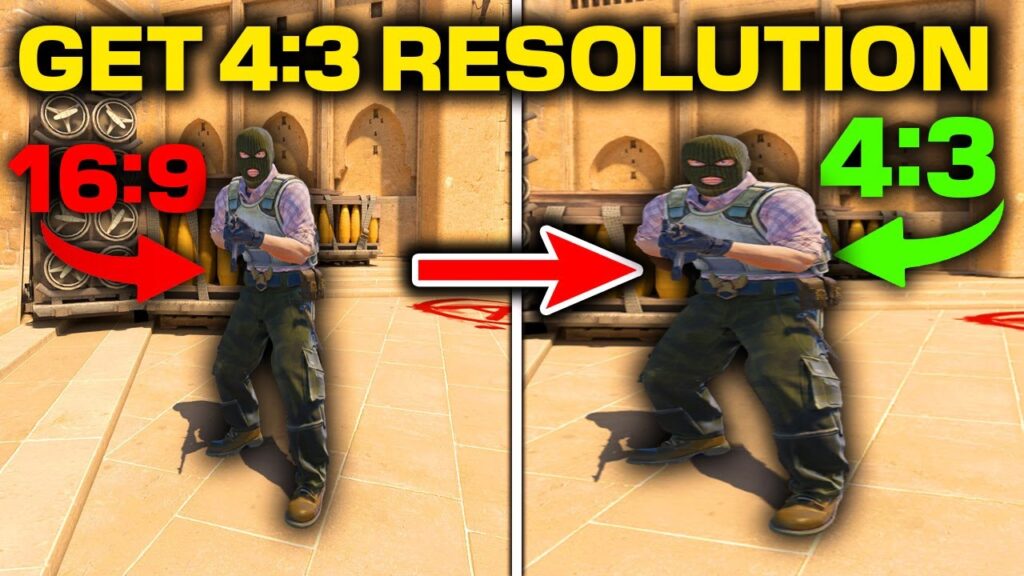
Profesyonel e-spor sahnesinde oyuncuların büyük bir çoğunluğu 4:3 görüntü oranı ve Genişletilmiş (Stretched) ayarını kullanır. Bunun iki temel nedeni vardır:
- Daha Büyük Hedefler: 4:3 stretched yapıldığında, oyuncu modelleri yatay olarak genişler. Bu da kafadan vuruş (headshot) yapmayı görsel olarak kolaylaştırır.
- Yüksek FPS: 1920×1080 (Native) yerine 1280×960 veya 1024×768 gibi çözünürlükler kullanmak, ekran kartına binen yükü devasa oranda azaltarak FPS’inizi anında fırlatır. Eğer sisteminiz çok zayıfsa, kesinlikle 4:3 formatına geçiş yapmalısınız.
Gelişmiş Görüntü Ayarları (Advanced Video Settings)
CS2 FPS Arttırma 2026
- Boost Player Contrast (Oyuncu Kontrastını Artır): Kesinlikle Açık (Enabled) olmalı. Karakterlerin karanlık köşelerde arka plandan ayrışmasını sağlar. Çok minimal bir FPS etkisi vardır ancak sağladığı rekabetçi avantaj için buna değer.
- Vertical Sync (Dikey Eşitleme – V-Sync): Kapalı (Disabled). V-Sync ekran yırtılmalarını önlese de, FPS oyunlarında asla istenmeyen bir “input lag” (girdi gecikmesi) yaratır.
- Multisampling Anti-Aliasing Mode (MSAA): Keskinleştirme ayarıdır. Köşelerdeki tırtıklanmaları önler. Sistemi en çok yoran ayarlardan biridir. Üst düzey bir kartınız varsa 4X MSAA, orta/düşük sisteminiz varsa 2X MSAA veya Yok (None) olarak ayarlayın. 8X kullanmak FPS’i gereksiz yere boğar.
- Global Shadow Quality (Evrensel Gölge Kalitesi): CS2’de gölgeler hayat kurtarır. Bir köşeyi dönmeden önce rakibin gölgesini görmek size raundu kazandırabilir. Bu yüzden bu ayarı Yüksek (High) veya en kötü Orta (Medium) seviyede tutun. Düşüğe alırsanız oyuncu gölgelerini kaybedersiniz.
- Model / Texture Detail (Model / Doku Detayı): Düşük (Low). Silah kaplamalarının ve haritadaki duvarların çözünürlüğünü belirler. Düşükte olması FPS’i artırır ve dikkatinizin dağılmasını engeller.
- Texture Filtering Mode (Doku Filtreleme Modu): Bilinear veya Trilinear. Yüksek seviyeler (Anisotropic 16x) performansı bir miktar düşürebilir.
- Shader Detail (Gölgelendirici Detayı): Düşük (Low). Source 2 motorunda ışık yansımaları ve parlamaları kontrol eder. Yüksekte tutmak FPS’inizi ciddi anlamda baltalar.
- Particle Detail (Parçacık Detayı): Düşük (Low). Kan sıçramaları, patlamalar ve ateş efektlerinin detayını belirler. Aksiyonun en yoğun olduğu anlarda (örneğin önünüze molotof atıldığında) FPS’inizin çakılmaması için düşükte kalmalıdır.
- Ambient Occlusion (Çevresel Perdeleme): Kapalı (Disabled). Nesnelerin birbirleri üzerine düşürdüğü yumuşak gölgeleri hesaplar. Saf bir performans düşmanıdır, rekabetçi arenada yeri yoktur.
- High Dynamic Range (HDR): Performans (Performance). Kalite modunda kalması ekran kartını gereksiz yere yorar.
- FidelityFX Super Resolution (FSR): Eğer ekran kartınız çok eskiyse ve oyunu akıcı oynayamıyorsanız bunu “Kalite” veya “Dengeli” moduna alabilirsiniz. Ancak FSR, görüntüyü bulanıklaştırarak rakipleri seçmenizi zorlaştırır. İdeal olanı Devre Dışı (En Yüksek Kalite) seçeneğinde bırakmaktır.
- NVIDIA Reflex Low Latency: Eğer NVIDIA marka bir ekran kartı kullanıyorsanız bunu Açık + Takviye (Enabled + Boost) yapın. Bu teknoloji, farenize tıkladığınız an ile ekranda merminin ateşlendiği an arasındaki gecikmeyi (system latency) minimuma indirir.
Bölüm 2: Windows ve İşletim Sistemi Optimizasyonları
Oyunun içini hallettik, sıra işletim sisteminde arka planda gücünüzü sömüren unsurları temizlemekte.
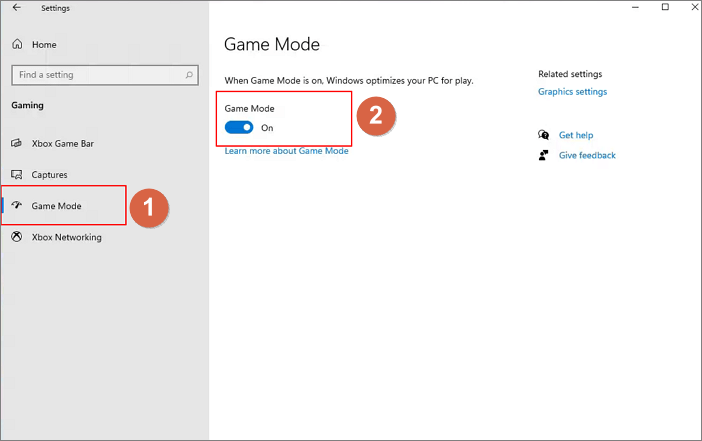
1. Oyun Modunu (Game Mode) Aktifleştirin
CS2 FPS Arttırma 2026
Windows 10 ve 11’de bulunan Oyun Modu, sistem kaynaklarını (CPU ve RAM) arka plan işlemlerinden alıp doğrudan oynadığınız oyuna tahsis eder.
- Başlat menüsüne “Oyun Modu Ayarları” yazın.
- Çıkan ekranda “Oyun Modu” anahtarını Açık konuma getirin.
2. Donanım Hızlandırmalı GPU Zamanlaması (HAGS)
Bu özellik, Windows’un video belleğini daha verimli yönetmesini sağlar ve CS2 gibi işlemciyi (CPU) çok yoran oyunlarda ekran kartının (GPU) nefes almasına yardımcı olur.
- Masaüstüne sağ tıklayın > Görüntü Ayarları.
- Grafik Ayarları’na tıklayın.
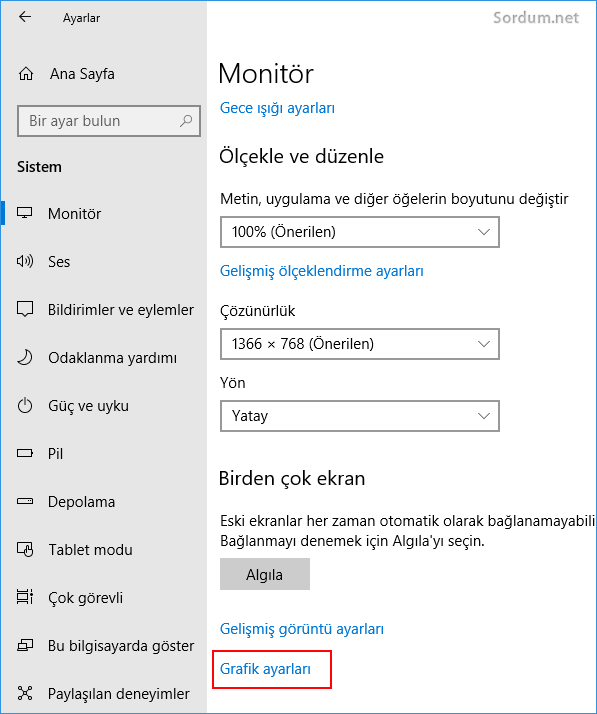
- “Donanım hızlandırmalı GPU zamanlamasını” Açık duruma getirin ve bilgisayarınızı yeniden başlatın.
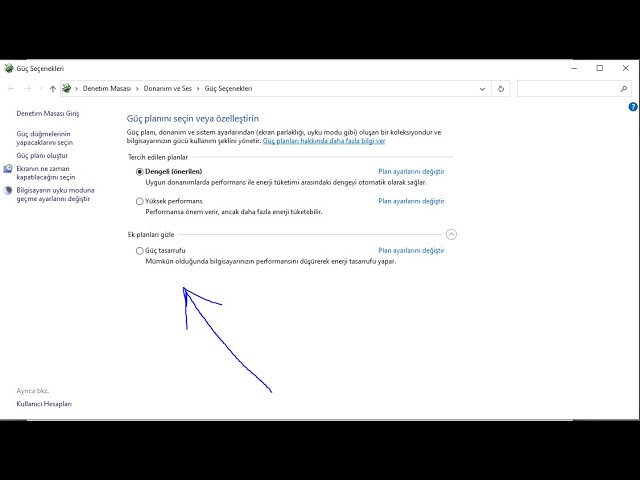
3. Nihai Performans Güç Planı
CS2 FPS Arttırma 2026
Özellikle laptop (dizüstü) kullanıcıları için hayati bir ayardır. Windows, pil tasarrufu yapmak için işlemci hızınızı kısıtlayabilir.
- Denetim Masası > Donanım ve Ses > Güç Seçenekleri’ne gidin.
- Burada Yüksek Performans veya varsa Nihai Performans seçeneğini işaretleyin. (Eğer Nihai Performans yoksa, CMD’yi yönetici olarak çalıştırıp
powercfg -duplicatescheme e9a42b02-d5df-448d-aa00-03f14749eb61kodunu yapıştırarak kilidini açabilirsiniz).
Bölüm 3: Ekran Kartı (NVIDIA / AMD) Denetim Masası Ayarları
CS2 FPS Arttırma 2026
CS2, ekran kartınızın ham gücüne ihtiyaç duyar. İşletim sisteminin varsayılan grafik ayarları genellikle “Kalite” odaklıdır. Bunu “Performans” odaklı hale getirmeliyiz. Güncel ekran kartı sürücülerini indirmek için her zaman resmi NVIDIA (Dış Bağlantı) veya AMD sitelerini kullanmayı unutmayın; üçüncü parti sürücü buluculardan uzak durun.
NVIDIA Kullanıcıları İçin:
- NVIDIA Denetim Masası’nı açın.
- “3D Ayarlarının Yönetilmesi” sekmesine gelin ve “Program Ayarları”ndan Counter-Strike 2’yi seçin.
- Güç Yönetimi Modu: Maksimum performansı tercih et.
- Doku Süzme – Kalite: Yüksek Performans.
- Düşük Gecikme Oranı: Ultra (Eğer oyun içindeki Reflex ayarını açtıysanız bu ayar otomatik yönetilir, ancak emin olmak için Ultra yapabilirsiniz).
- Maksimum Kare Hızı: Kapalı.
Bölüm 4: CS2 Başlatma Seçenekleri (Launch Options)
CS:GO döneminde kullandığımız başlatma seçeneklerinin (-tickrate 128, -d3d9ex vb.) büyük bir kısmı yeni Source 2 motorunda artık çalışmıyor. Eski kodları kopyala-yapıştır yapmak oyunun daha da hantal çalışmasına sebep olabilir. CS2 için geçerli ve faydalı olan başlatma kodları şunlardır:
Steam Kütüphanenizi açın, CS2’ye sağ tıklayıp “Özellikler” deyin ve “Başlatma Seçenekleri” kısmına şu kodları aralarında birer boşluk bırakarak yazın: -novid -high -threads [işlemcinizin çekirdek sayısı] +fps_max 0
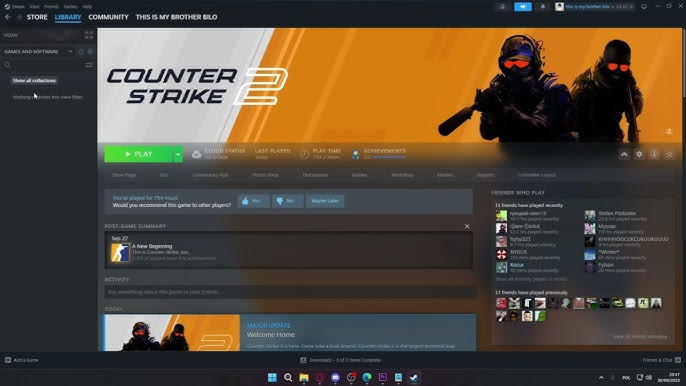
-novid: Oyunu açtığınızda karşınıza çıkan Valve intosunu atlar, oyuna çok daha hızlı girersiniz.-high: Windows’un görev yöneticisinde oyunun işlemci önceliğini “Yüksek” olarak ayarlar.-threads X: İşlemcinizin kaç mantıksal çekirdeği (thread) varsa X yerine o sayıyı yazın. Oyunun işlemcinin tamamını kullanmasını zorlar.+fps_max 0: Oyun motorunun FPS limitini tamamen kaldırır.
Bölüm 5: Fiziksel Bakım ve Termal Darboğaz (Thermal Throttling)
Öğrenci Yazılım takipçilerinin iyi bildiği bir teknik gerçek vardır: Isınan donanım, yanmamak için frekans düşürür. Oyunun ilk 10 dakikası 200 FPS alırken, sonrasında FPS’iniz 80’lere düşüyorsa sorun yazılımsal değil, donanımsaldır. Özellikle dizüstü bilgisayar kullanıyorsanız, 6 ayda bir fan temizliği yapmak ve kaliteli bir termal macun yenilemesi (Thermal Grizzly veya Arctic MX-4 gibi) işlemi gerçekleştirmek, hiçbir yazılımın veremeyeceği kadar kalıcı ve devasa bir FPS artışı sağlayacaktır.
Sonuç
Counter-Strike 2, e-sporun zirvesi olmaya devam ediyor ve rekabette geri kalmamak için sisteminizi oyuna en uygun hale getirmeniz şart. Yukarıdaki CS2 FPS arttırma adımlarını harfiyen uyguladığınızda, mermilerinizin çok daha akıcı bir şekilde hedefe gittiğini ve anlık takılmaların (stutter) ortadan kalktığını fark edeceksiniz.
Eğer sisteminiz tüm bunlara rağmen hala yetersiz kalıyorsa, yazılımın sınırlarına ulaşmış olabilirsiniz. Bu durumda bilgisayarınızı güçlendirmek için donanım tavsiyeleri arıyorsanız, Öğrenci Yazılım sitemizdeki diğer donanım ve donanım incelemeleri kategorilerimize göz atmayı unutmayın. Bol headshot’lı oyunlar dileriz!
Daha fazla bilgiye ulaşmak için sitemizi ziyaret etmeyi unutmayın !
Valorant FPS Artırma Ayarları (2026 Güncel Rehber) haberimizin detayı için tıklayın !