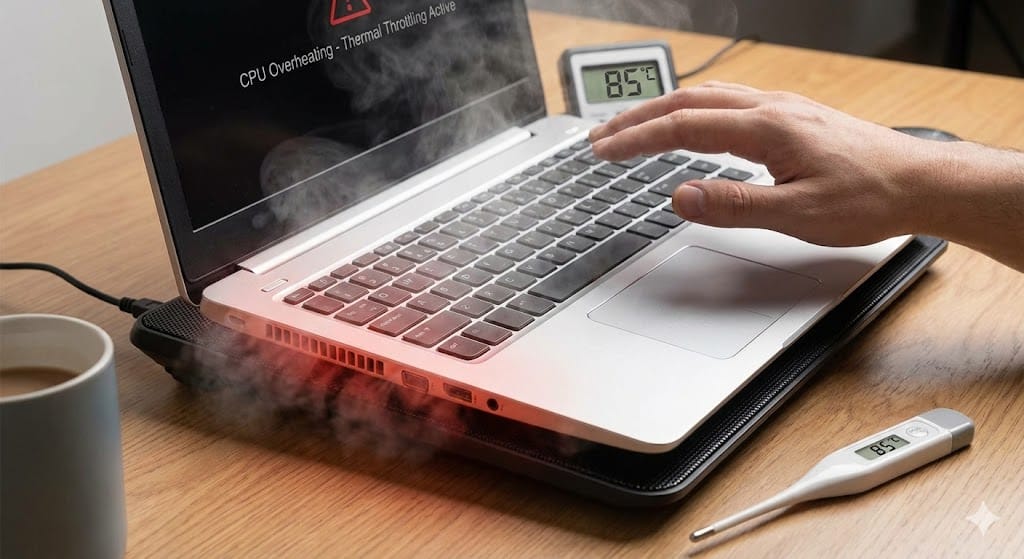
Laptop Aşırı Isınıyor — Ne Yapılmalı? 2026 yılına girdiğimiz şu günlerde, taşınabilir bilgisayarların performansı masaüstü sistemleri yakalamış durumda. Ancak bu muazzam güç, çok ince kasalara sığdırılmaya çalışıldığında kaçınılmaz bir sorunla karşılaşıyoruz: Termal Yönetim. Eğer laptopun kucağını yakıyorsa, fanlar sürekli en yüksek devirde dönüyorsa veya daha kötüsü oyunun ortasında bilgisayarın aniden kapanıyorsa, ciddi bir ısınma sorunuyla karşı karşıyasın demektir.
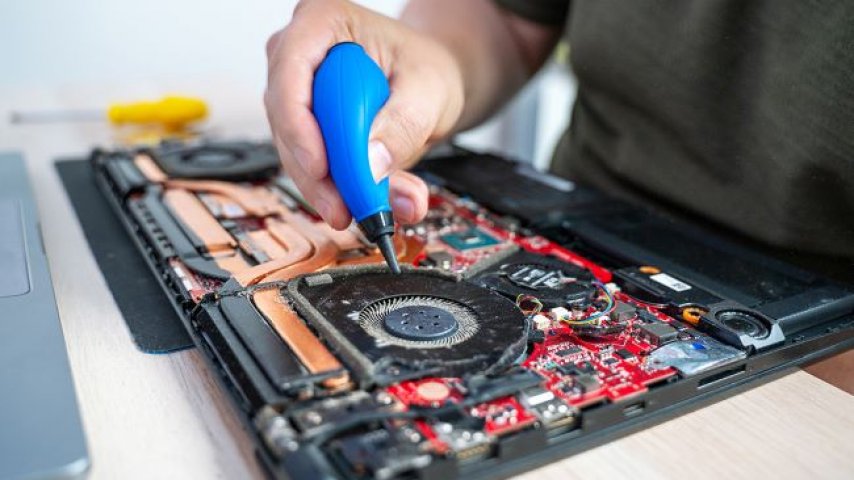
Isınma sorunu sadece konforunuzu bozmaz; aynı zamanda işlemci ve ekran kartı gibi pahalı bileşenlerin ömrünü kısaltır. Bu rehberde, “Öğrenci Yazılım” ekibi olarak bir laptopun neden ısındığını ve bu sorunu kökten nasıl çözeceğinizi en güncel yöntemlerle anlatıyoruz.
1. Laptop Neden Aşırı Isınır? (Sorunun Kaynağına İnelim)
Laptop Aşırı IsınıyorLaptop Aşırı Isınıyor
Bir sorunu çözmek için önce nedenini anlamak gerekir. Laptoplar, masaüstü bilgisayarların aksine çok dar bir alanda hava sirkülasyonu yapmaya çalışır. İşte ısınmanın 4 temel sebebi:
- Toz ve Partiküller: Fan kanatçıkları ve ısı dağıtıcı bloklar (heatsink), zamanla evdeki tozları birer magnet gibi çeker. Bu tozlar katmanlaştığında hava akışı tamamen kesilir.
- Termal Macun Deformasyonu: İşlemci (CPU) ve Ekran Kartı (GPU) üzerindeki ısıyı soğutucu bakır borulara ileten termal macun, zamanla kurur ve iletkenliğini kaybeder.
- Hatalı Kullanım Alışkanlıkları: Laptopu yatak, yastık veya diz üstü gibi yumuşak yüzeylerde kullanmak, alttaki hava giriş kanallarını tamamen tıkar.
- Yazılımsal Şişme: Arka planda çalışan “miner” virüsleri, gereksiz hizmetler veya optimize edilmemiş sürücüler donanımı boş yere yorar.
2. Donanımsal Müdahaleler: Cihazı Fiziksel Olarak Rahatlatın
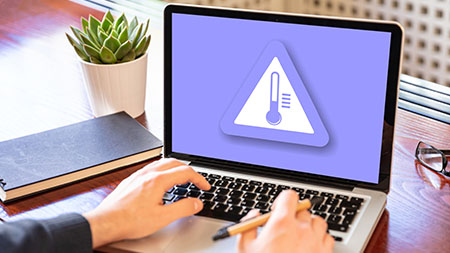
Kapsamlı Fan ve Izgara Temizliği
Laptop Aşırı Isınıyor
Sadece dışarıdan üflemek çoğu zaman yeterli olmaz, hatta tozu daha içeri itebilir.
- Adım 1: Laptopun arka kapağını (garanti durumunu kontrol ederek) açın.
- Adım 2: Fanı bir kürdan yardımıyla sabitleyin (hava tutarken fanın aşırı dönmesi anakarta zarar verebilir).
- Adım 3: Yumuşak bir fırça ve yağsız kontak spreyi veya basınçlı hava ile fan yapraklarını tek tek temizleyin.
2026 Nesil Termal Macun Yenilemesi
Eğer cihazınız 1-2 yaşından büyükse, fabrikasyon macun artık görevini yapmıyordur. 2026 standartlarında yüksek ısı iletim katsayısına (W/mK) sahip ürünler tercih edilmelidir.
- Öneri: Arctic MX-6 veya Thermal Grizzly Kryonaut gibi yüksek performanslı macunlar, boşta ve yükte sıcaklığı 12°C ile 20°C arasında düşürebilir.
Sıvı Metal Uygulaması (Profesyoneller İçin)
Eğer bir oyuncu laptopuna sahipseniz, standart macun yerine sıvı metal (Liquid Metal) düşünebilirsiniz. Ancak iletken olduğu için anakarta damlaması felaketle sonuçlanabilir. Bu işlemi sadece uzman kişilere yaptırmalısınız.
3. Yazılımsal Çözümler: İşlemciyi Optimize Edin
İşlemci Güç Yönetimi (Hızlı ve Etkili)
Windows’ta gizli bir “soğutma” hilesi vardır. Birçok kullanıcı bunu bilmez ancak sıcaklığı anında 10 derece düşürebilir.
- Denetim Masası > Donanım ve Ses > Güç Seçenekleri yoluna gidin.
- Seçili planın yanındaki “Plan ayarlarını değiştir” ve ardından “Gelişmiş güç ayarlarını değiştir” seçeneğine tıklayın.
- İşlemci güç yönetimi > En yüksek işlemci durumu kısmını bulun.
- Pilde ve Prize takılı değerlerini %99 veya %98 yapın.
- Neden? Bu ayar, işlemcinin sürekli “Turbo Boost” moduna girerek gereksiz yere voltaj yükseltmesini ve ısınmasını engeller.
Undervolting (Voltaj Düşürme)
İşlemciye ihtiyacından fazla elektrik gitmesi ısınmanın baş kahramanıdır. Throttlestop gibi araçlarla işlemci voltajını azar azar düşürerek, performanstan ödün vermeden termal değerleri optimize edebilirsiniz.
ThrottleStop indirme sayfası
4. Kullanım Ortamı ve Ekipman Seçimi
Doğru Zemin Şart
Laptopların altındaki plastik ayaklar sadece 1-2 mm yükseklik sağlar. Bu, hava akışı için yeterli değildir.
- Vakumlu Soğutucular: Laptopun sıcak hava çıkışına takılan bu cihazlar, sıcak havayı dışarı daha hızlı emer.
- Soğutucu Standlar: Alttan soğuk hava üfleyen geniş fanlı standlar, özellikle metal kasalı laptoplarda gövde sıcaklığını ciddi oranda düşürür.
Ortam Sıcaklığı ve Nem
Oda sıcaklığının 30 derecenin üzerinde olduğu yaz aylarında, hiçbir soğutma sistemi tek başına mucize yaratmaz. Cihazınızı doğrudan güneş ışığından koruyun ve mümkünse klimalı ortamlarda ağır iş yüklerini (render, oyun) gerçekleştirin.
5. Özet: Isınmayı Durdurmak İçin 7 Altın Kural
- Asla yumuşak zeminde kullanma. (Sert bir masa şart).
- 6 ayda bir toz temizliği yap.
- Yılda bir termal macun tazele.
- Gereksiz arka plan uygulamalarını kapat.
- Windows güç modunu “Dengeli”ye al.
- BIOS güncellemelerini takip et. (Üreticiler bazen fan eğrisi güncellemeleri yayınlar).
- Sürücüleri (Driver) güncel tut. Özellikle ekran kartı sürücüleri güç tüketimini doğrudan etkiler.
Sıkça Sorulan Sorular (SSS)
Laptop 90 derece olması normal mi? Yeni nesil gaming laptoplarda ağır yük altında 90-95 dereceler “görülebilir” ancak sürdürülebilir değildir. Sürekli bu sıcaklıkta çalışmak “Thermal Throttling” denilen performans düşüşüne neden olur.
İçini açmadan nasıl temizlerim? Basınçlı hava spreylerini dışarıdaki ızgaralardan kısa aralıklarla püskürtebilirsiniz ancak bu sadece geçici bir çözümdür; kesin çözüm için kapağın açılması gerekir.
Öğrenci Yazılım Editör Notu: Bilgisayarınızın sağlığı, dijital üretkenliğinizin temelidir. Eğer bu rehberdeki adımlara rağmen sorun devam ediyorsa, fan motorunda mekanik bir arıza olabilir. Isınma problemlerinizle ilgili sorularınızı yorumlarda sormayı ve sitemizi ziyaret etmeyi unutmayın!