USB ile Format Nasıl Atılır? A’dan Z’ye Resimli ve Detaylı Windows 10/11 Kurulum Rehberi (2026) Bilgisayarınız yavaşladığında, virüs bulaştığında veya sadece temiz bir sayfa açmak istediğinizde, “format atmak” en kesin çözümdür. Eskiden CD/DVD ile yapılan bu işlem, artık USB bellekler sayesinde çok daha hızlı ve kolay. Ancak birçok kullanıcı için BIOS ayarlarına girmek, diski biçimlendirmek veya doğru Windows sürümünü bulmak karmaşık gelebilir. Bu rehberde, hiçbir teknik bilgiye sahip olmasanız bile, bilgisayarınıza nasıl profesyonelce USB üzerinden format atabileceğinizi adım adım anlatacağız. Hazırsanız, bilgisayarınızı ilk günkü hızına kavuşturacak yolculuğa başlıyoruz.
USB ile Format Atmadan Önce Hazırlık Aşaması
Format işlemine başlamadan önce “keşke” dememek için yapmanız gereken kritik hazırlıklar vardır.
- Veri Yedekleme: Format işlemi diskteki (genellikle C: sürücüsü) her şeyi siler. Masaüstünüzdeki fotoğrafları, belgelerim klasörünü ve önemli projelerinizi harici bir diske veya Google Drive/OneDrive gibi bulut servislere yedekleyin.
- Windows Lisans Anahtarı: Eğer Windows’unuz orijinal ise lisans anahtarınızı bir yere not edin. Genellikle Windows 10 ve 11, lisansı anakarta gömer ve kurulum sonrası otomatik etkinleşir, ancak tedbirli olmakta fayda var.
- Sürücülerin (Driver) İndirilmesi: Özellikle Wi-Fi veya Ethernet sürücünüzü format öncesinde indirip yedeğe atın. Format sonrası internete bağlanamazsanız sürücü indirmeniz zorlaşabilir.
Adım 1: USB ile Format İçin ISO Dosyası ve Rufus Hazırlığı
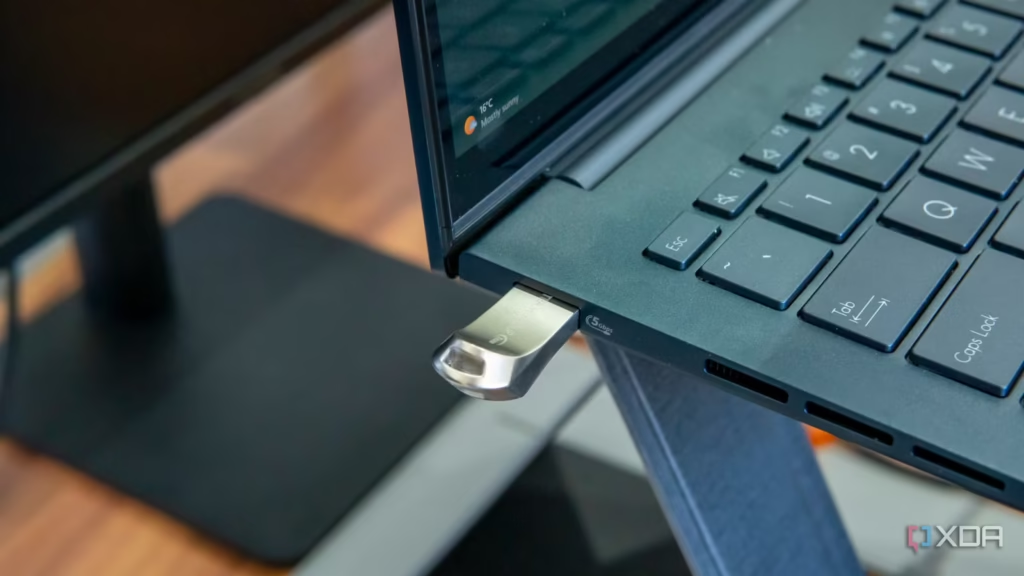
Format atmak için en az 8 GB kapasiteli boş bir USB belleğe ihtiyacınız var.
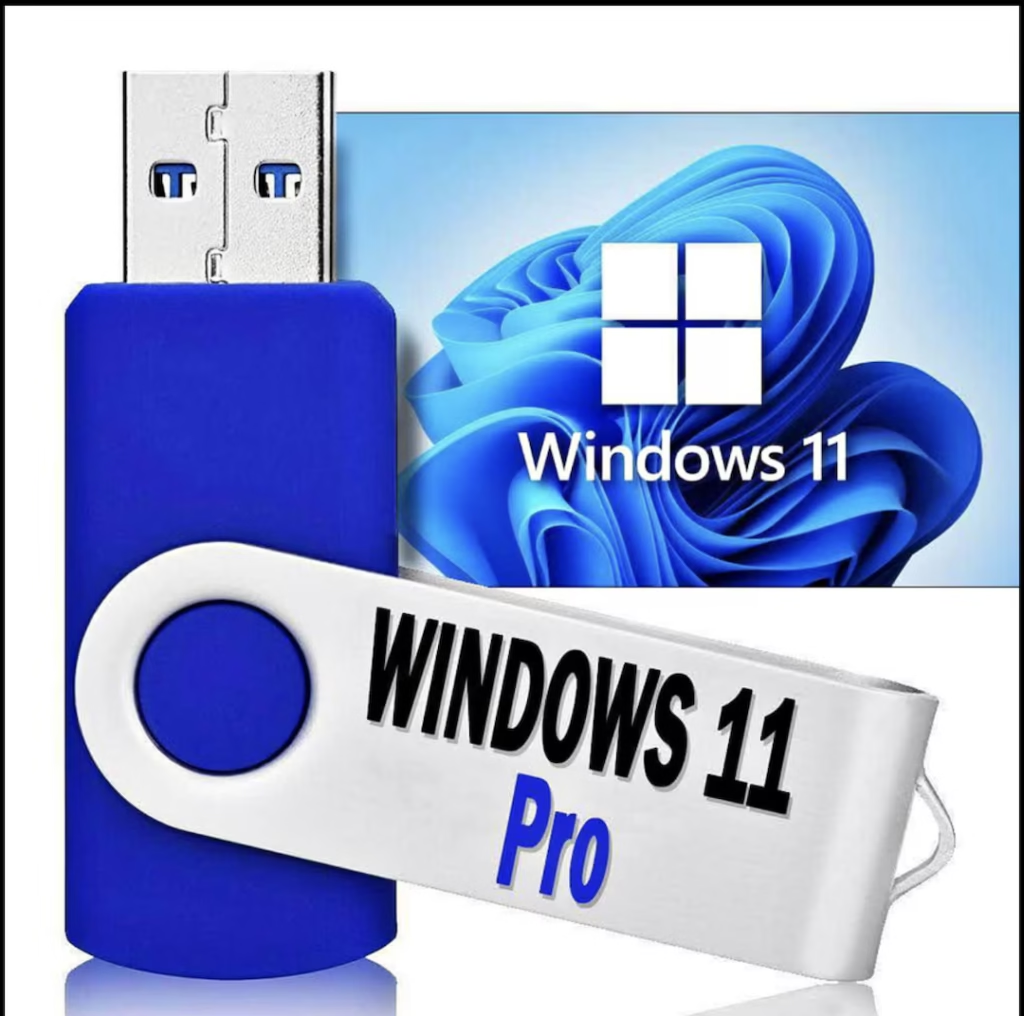
- ISO Dosyası: Microsoft’un resmi sitesinden “Medya Oluşturma Aracı”nı indirin veya direkt olarak Windows 10 / Windows 11 ISO dosyasını bilgisayarınıza kaydedin.
- Rufus ile Yazdırma: ISO dosyasını USB’ye yazdırmak için “Rufus” adlı ücretsiz ve popüler programı kullanacağız.
- Rufus’u açın ve USB belleğinizi seçin.
- “Önyükleme seçimi” kısmından indirdiğiniz ISO dosyasını seçin.
- Önemli: “Disk Bölüm Düzeni” kısmında, eğer bilgisayarınız yeni nesil (UEFI) ise GPT, çok eski bir bilgisayar ise MBR seçeneğini işaretleyin. (Genellikle GPT seçilir).
- “BAŞLAT” düğmesine basın. Bu işlem USB içindeki her şeyi silecek ve onu bir format diskine dönüştürecektir.
Rufus programı, USB ile format atmak için en güvenilir araçtır.
Adım 2: BIOS / Boot Menüsüne Giriş
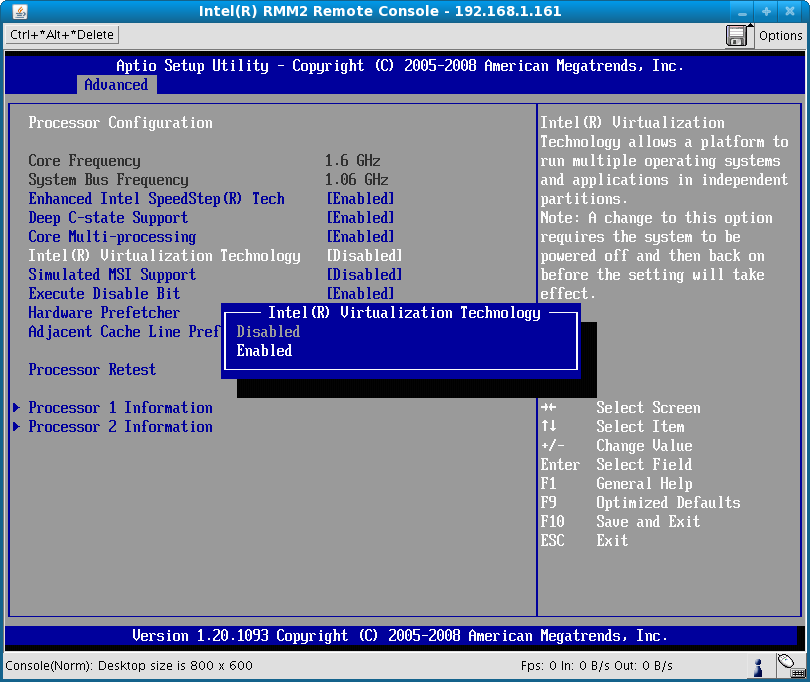
Bilgisayarı USB’den başlatmak için, açılış önceliğini değiştirmeniz gerekir.
- Bilgisayarınızı yeniden başlatın.
- Ekran gelmeden önce sürekli olarak “Boot Tuşu”na basın. Bu tuş markaya göre değişir:
- Asus / MSI: F8 veya F11
- HP: F9 veya Esc
- Lenovo: F12 veya Nova Tuşu
- Dell: F12
- Acer: F12
- Karşınıza çıkan listede USB belleğinizin adını (genellikle başında “UEFI” yazar) seçin ve Enter’a basın.
Adım 3: USB ile Format Ekranı ve Disk Biçimlendirme
USB ile Format Nasıl Atılır?
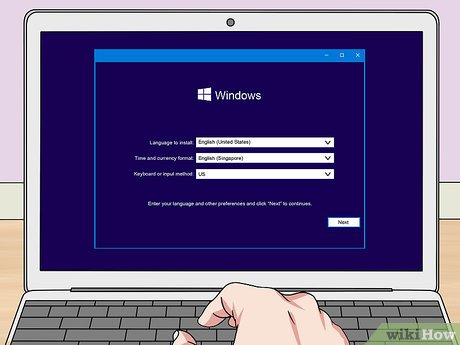
Bilgisayar USB’den başladığında karşınıza Windows kurulum penceresi gelecektir.
- Dil ve Bölge Seçimi: Türkçe, Türkiye ve Türkçe Q klavye seçip “İleri” deyin. “Şimdi Yükle” butonuna tıklayın.
- Lisans Anahtarı: Eğer anahtarınız varsa girin, yoksa “Ürün anahtarım yok” seçeneğine tıklayarak devam edin (Kurulum bitince de girebilirsiniz).
- Sürüm Seçimi: Lisansınıza uygun sürümü (Home veya Pro) seçin.
- Kurulum Türü: Burada “Özel: Yalnızca Windows’u yükle (Gelişmiş)” seçeneğini seçmelisiniz. Bu, temiz kurulum yapmanızı sağlar.
- Disk Bölümlendirme (En Kritik Nokta): Karşınıza disk bölümleri çıkacaktır. Eğer tüm verileri silip sıfırdan kuracaksanız, listedeki tüm bölümleri tek tek seçip “Sil” diyerek tek bir “Ayrılmamış Alan” haline getirin. Ardından “Yeni” diyerek C diskinizi oluşturun. Windows otomatik olarak küçük sistem bölümleri de oluşturacaktır. En büyük boyutlu bölümü seçip “İleri” deyin.
Adım 4: Kurulumun Tamamlanması ve İlk Ayarlar
Bilgisayar dosyaları kopyalayacak ve birkaç kez yeniden başlayacaktır. Bu aşamada USB belleği çıkarabilirsiniz.
- Bölge ve Klavye: Türkiye ve Türkçe Q seçin.
- Ağ Bağlantısı: İnternete bağlanın (veya “İnternetim yok” diyerek yerel hesap oluşturun).
- Gizlilik Ayarları: Konum, tanılama verileri, reklam kimliği gibi ayarları tercihen “Hayır” olarak işaretleyerek performansı artırabilirsiniz.
Adım 5: Format Sonrası Yapılması Gerekenler (Post-Install)
Masaüstü geldiğinde işiniz bitmedi. Stabil bir sistem için şunları yapın:
- Windows Update: Ayarlar’a girip tüm güncellemeleri denetleyin. Windows, eksik sürücülerin %90’ını buradan otomatik yükler.
- Ekran Kartı Sürücüsü: NVIDIA veya AMD’nin sitesinden en güncel sürücüyü manuel olarak kurun.
- Temel Programlar: WinRAR, Google Chrome, VLC Player gibi olmazsa olmazları yükleyin. Ninite.com sitesini kullanarak tüm bu programları tek tıkla topluca kurabilirsiniz.
Sonuç USB ile format atmak, teknik servis ücreti ödemeden bilgisayarınızı yenilemenin en etkili yoludur. Bu rehberdeki adımları dikkatlice takip ettiğinizde, sadece temiz bir sisteme sahip olmakla kalmayacak, aynı zamanda bilgisayarınızın donanımına ve yazılımına daha hakim bir kullanıcı haline geleceksiniz. Unutmayın, temiz kurulum yapılmış bir bilgisayar, her zaman üzerine yama yapılmış bir sistemden daha performanslı çalışır.USB ile format işlemini tamamladıktan sonra sürücülerinizi güncellemeyi unutmayın.
Daha fazla bilgi almak için sitemizi ziyaret etmeyi unutmayın.