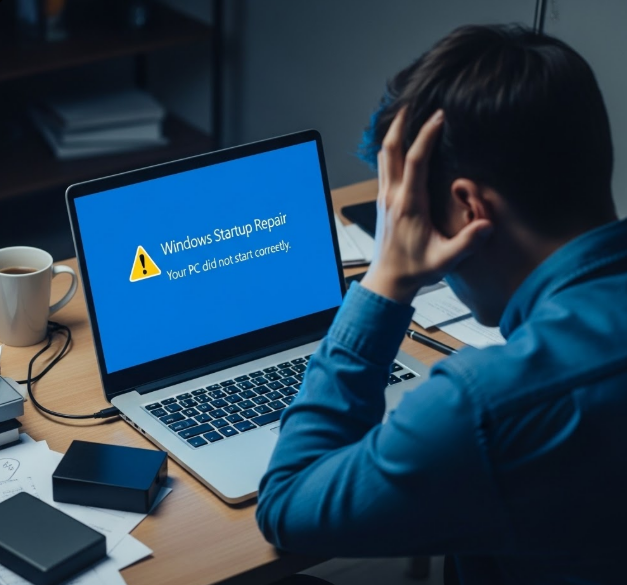
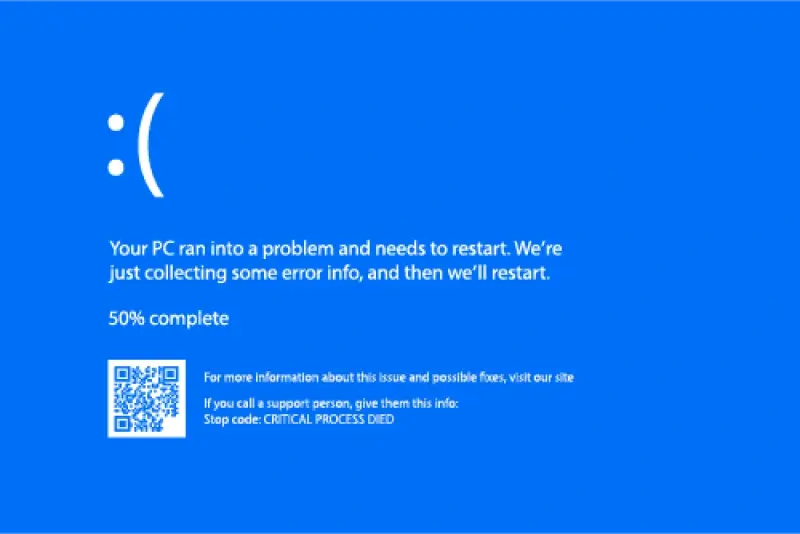
Mavi Ekran (BSOD) Hatası Nedir? Bilgisayarda Mavi Ekran Sorunu Kesin Çözüm Rehberi (2026) Bilgisayar kullanıcılarının en korktuğu hatalardan biri olan Mavi Ekran (BSOD — Blue Screen of Death), Windows işletim sisteminin ciddi bir sorunla karşılaştığında kendini korumak için sistemi durdurması sonucu ortaya çıkar. Bilgisayar aniden yeniden başlar, çalışmalar kaybolabilir ve sorun tekrar edebilir. Bu rehberde mavi ekran hatasının nedenlerini, hata kodlarının ne anlama geldiğini ve kalıcı çözüm yöntemlerini SEO uyumlu, anlaşılır ve tamamen özgün şekilde bulacaksınız.

Mavi Ekran (BSOD) Neden Olur?
Mavi ekran hatası genellikle donanım veya sürücü kaynaklıdır. En yaygın nedenler şunlardır:
- Bozuk veya uyumsuz sürücüler (driver)
- RAM arızası veya uyumsuzluğu
- Ekran kartı sorunları
- Aşırı ısınma
- Güç kaynağı problemleri
- Virüs veya zararlı yazılım
- Hatalı Windows güncellemeleri
- Disk (SSD/HDD) bozulması
Bilgisayarın aniden kapanması veya yeniden başlaması da genellikle BSOD ile ilişkilidir.
Mavi Ekrandaki Hata Kodu Neden Önemlidir?
Bilgisayarda Mavi Ekran Sorunu Kesin Çözüm Rehberi (2026)
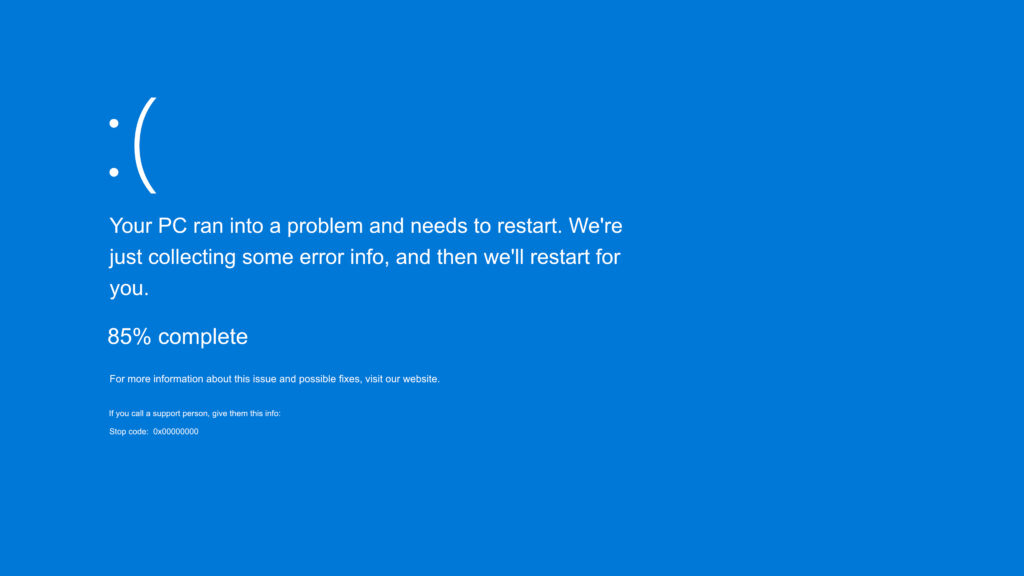
Mavi ekran çıktığında altta bir STOP CODE veya hata adı yazar. Bu kod, sorunun kaynağını bulmada kritik rol oynar.
Örnek yaygın BSOD kodları:
- MEMORY_MANAGEMENT → RAM sorunu > RAM’lerini test etmek için tıklayın !
- IRQL_NOT_LESS_OR_EQUAL → Sürücü veya RAM hatası
- CRITICAL_PROCESS_DIED → Sistem dosyası hatası
- VIDEO_TDR_FAILURE → Ekran kartı sorunu
- NTFS_FILE_SYSTEM → Disk hatası
Bu kodu not almak çözümü hızlandırır.
1. Bilgisayarı Güvenli Modda Açın
Bilgisayarda Mavi Ekran Sorunu Kesin Çözüm Rehberi (2026)
Bilgisayar sürekli mavi ekran veriyorsa normal açılmayabilir. Güvenli mod, minimum sürücülerle açıldığı için sorunu teşhis etmeyi sağlar.
Güvenli modda:
- Son yüklenen programları kaldırabilirsiniz
- Hatalı sürücüleri silebilirsiniz
- Virüs taraması yapabilirsiniz
2. Sürücüleri Güncelleyin veya Geri Alın
Yanlış veya eski driver’lar BSOD’un en yaygın sebebidir.
Özellikle şu sürücüler kritik:
- Ekran kartı
- Anakart / chipset
- Ağ kartı
- Depolama sürücüleri
Eğer sorun bir güncellemeden sonra başladıysa “Sürücüyü geri al” seçeneği kullanılabilir.
3. RAM Testi Yapın (Çok Önemli)
Bozuk RAM mavi ekranın başlıca nedenidir.
Windows’ta yerleşik test aracı vardır:
Başlat → “Windows Bellek Tanılama” yaz → Yeniden başlat ve test et
Alternatif olarak RAM’leri tek tek çıkarıp denemek de arızalı modülü bulmayı sağlar.
4. Disk Hatası Kontrolü Yapın
Bozuk sektörler veya dosya sistemi hataları BSOD’a yol açabilir.
Komut İstemi’ni yönetici olarak açın ve şu komutu yazın:
chkdsk C: /f /r
Bu işlem diskteki hataları bulur ve onarır.
5. Aşırı Isınmayı Kontrol Edin
CPU veya GPU aşırı ısındığında sistem kendini korumak için kapanabilir.
Kontrol edilmesi gerekenler:
- Fanlar çalışıyor mu?
- Toz birikimi var mı?
- Termal macun eski mi?
- Laptop hava çıkışları kapalı mı?
Temizlik ve soğutma çoğu zaman sorunu çözer.
6. Son Yüklenen Program veya Güncellemeleri Kaldırın
Bazı yazılımlar sistemle uyumsuz olabilir.
Özellikle:
- Sistem optimizasyon programları
- Crack yazılımlar
- Eski antivirüsler
- Yeni Windows güncellemeleri
Sorun başladıktan önce ne yüklediyseniz kaldırmayı deneyin.
7. BIOS ve Donanım Kontrolü
Nadir durumlarda BIOS ayarları veya donanım arızası BSOD’a neden olabilir.
Kontrol edilmesi gerekenler:
✔ RAM’ler doğru takılı mı?
✔ Ekran kartı gevşek mi?
✔ Overclock yapılmış mı?
✔ BIOS güncel mi?
Varsayılan BIOS ayarlarına dönmek bazen çözüm sağlar.
8. Virüs ve Zararlı Yazılım Taraması
Bazı zararlı yazılımlar sistem dosyalarını bozarak mavi ekran hatası oluşturabilir. Güncel bir antivirüs ile tam sistem taraması yapmak önemlidir.
Sonuç: Mavi Ekran Sorunu Nasıl Kalıcı Olarak Çözülür?
Mavi ekran hataları korkutucu görünse de çoğu zaman çözülebilir. En sık görülen sebepler sürücü hataları, RAM sorunları ve disk arızalarıdır. Adım adım ilerleyerek sorunun kaynağını bulmak mümkündür.
Özetle en etkili çözümler:
- Sürücü güncelleme veya geri alma
- RAM testi
- Disk kontrolü
- Aşırı ısınma temizliği
- Hatalı yazılımları kaldırma
Eğer tüm yöntemlere rağmen sorun devam ediyorsa donanımsal arıza ihtimali yüksektir ve teknik servis desteği gerekebilir.
Daha fazla bilgi almak için sitemizi ziyaret etmeyi unutmayın.
Windows 10/11’de BIOS Ayarları ile Sistem Performansı Artırma 2026 (Adım Adım) haberimizin detayları için tıklayın !
Benzeri bir sorunla karşılaşmanız durumunda iletişim adresimizden formdan bize ulaşabilirsiniz. Şikayetlerinize geri dönüş sağlamaya çalışacağız.