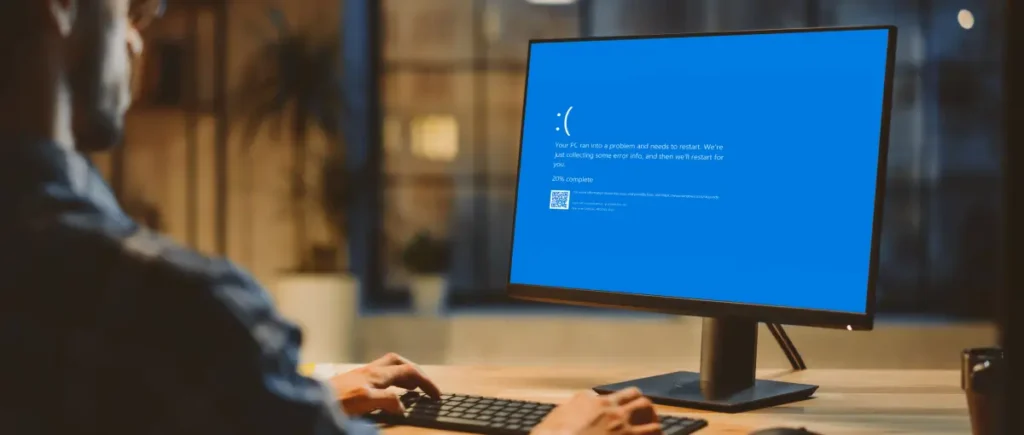
Windows Açılmıyor – Güne başlamak için bilgisayarınızın güç düğmesine bastığınızda ekranda hiçbir hayat belirtisi görmemek veya sonsuz bir yükleme döngüsüyle karşılaşmak, şüphesiz en can sıkıcı teknolojik krizlerden biridir. 2026 yılı itibarıyla donanımlar (özellikle NVMe SSD’ler) inanılmaz hızlara ulaşmış, Windows 11 (ve hala yaygın olarak kullanılan Windows 10) çok daha kararlı hale gelmiş olsa da, sistem çökmeleri ve “Windows açılmıyor” şikayetleri maalesef tarihe karışmış değil.
Ters giden bir güncelleme, bozulan bir sürücü dosyası veya ufak bir donanım uyuşmazlığı, sisteminizin önyükleme (boot) yapmasını engelleyebilir. Paniğe kapılmanıza veya hemen bir teknik servise koşmanıza gerek yok. Bu kapsamlı rehberde, sorunun kaynağını nasıl tespit edeceğinizi ve adım adım uygulayabileceğiniz 2026 güncel kesin çözümleri bulacaksınız.
1. Temel Donanım ve Bağlantı Kontrolleri
Windows Açılmıyor
Yazılımsal çözümlere girişmeden önce, sorunun çok daha basit bir fiziksel nedenden kaynaklanıp kaynaklanmadığını doğrulamak gerekir.
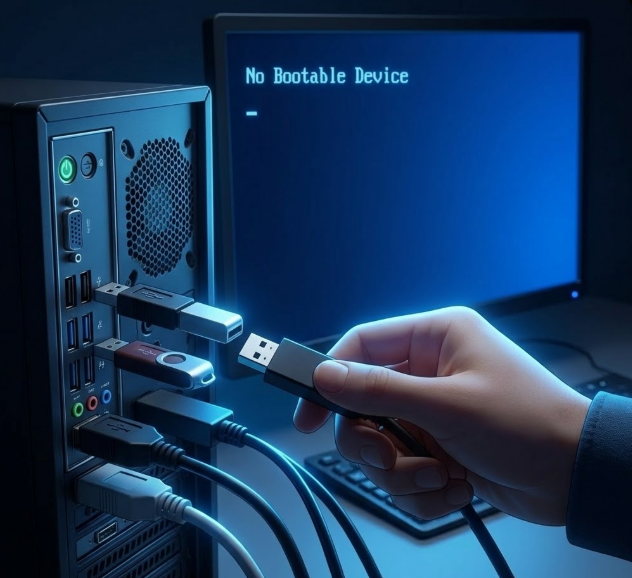
- Harici Cihazları Çıkarın: Bilgisayarınıza bağlı olan USB bellekler, harici diskler, yazıcılar ve hatta bazı durumlarda oyuncu ekipmanları sistemin kafasını karıştırarak boot sırasını bozabilir. Klavye ve fare hariç her şeyi çıkarıp bilgisayarı yeniden başlatmayı deneyin.
- Güç ve Ekran Kabloları: Bilgisayarın çalıştığına dair sesler (fan sesi vb.) duyuyor ancak ekran göremiyorsanız, sorun monitör kablonuzda (HDMI/DisplayPort) veya monitörünüzün güç girişinde olabilir.
- Statik Elektrik Boşaltma: Masaüstü veya dizüstü bilgisayarınızın güç kablosunu/bataryasını çıkarın. Güç düğmesine 30 saniye boyunca basılı tutarak anakarttaki statik elektriği boşaltın. Ardından gücü bağlayıp tekrar açmayı deneyin.
2. Siyah Ekran ve Sadece Fare İmleci Sorunu
Windows aslında arka planda çalışıyor ancak masaüstü arayüzü (Windows Gezgini) yüklenemediği için siyah bir ekranda sadece fare imlecini görüyor olabilirsiniz.
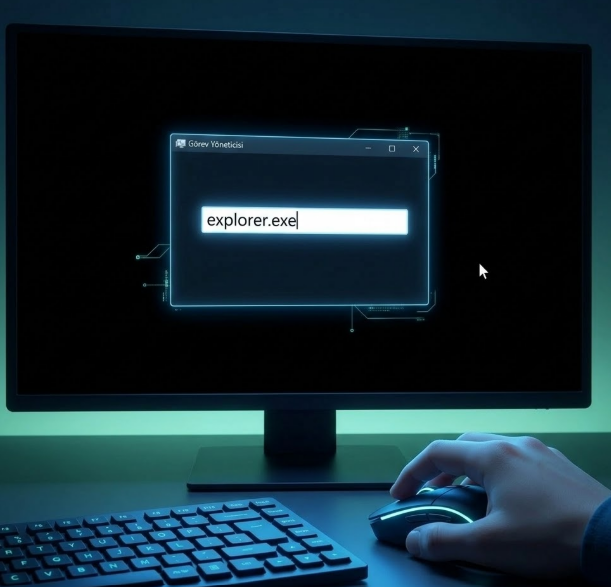
- Klavyenizden Ctrl + Shift + Esc veya Ctrl + Alt + Delete tuşlarına basarak Görev Yöneticisi‘ni açmaya çalışın.
- Görev Yöneticisi açılırsa, üst menüden Dosya > Yeni görevi çalıştır seçeneğine tıklayın.
- Açılan kutucuğa
explorer.exeyazın ve Tamam‘a basın. Masaüstünüz geri gelirse, sorunu geçici olarak çözdünüz demektir. Kalıcı çözüm için ekran kartı sürücülerinizi güncellemeniz gerekecektir.
3. Gelişmiş Başlangıç Seçenekleri ile Onarım
Windows Açılmıyor
Windows, üst üste birkaç kez başarısız bir şekilde açılmaya çalıştığında otomatik olarak “Otomatik Onarım” (Automatic Repair) moduna geçer. Eğer bu ekran kendiliğinden gelmiyorsa, manuel olarak tetikleyebilirsiniz.
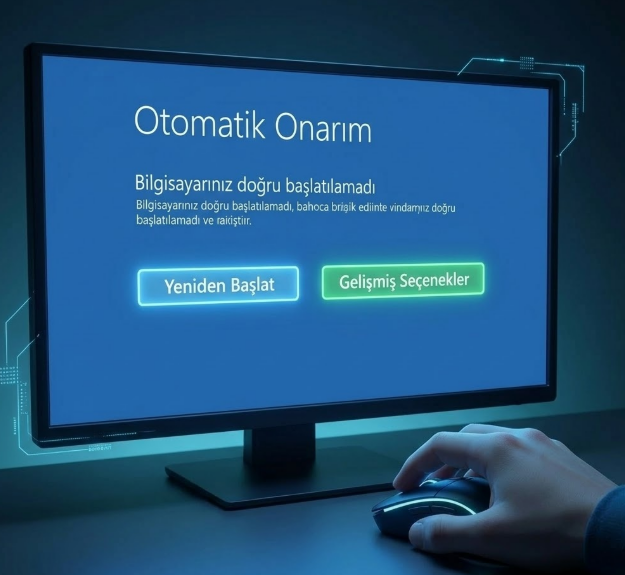
Nasıl Tetiklenir?
Bilgisayarınızı açın. Windows logosunu gördüğünüz anda güç düğmesine basılı tutarak bilgisayarı zorla kapatın. Bu işlemi 3 kez üst üste tekrarlayın. Dördüncü açılışta Windows sizi Gelişmiş Başlangıç menüsüyle karşılayacaktır.
A. Başlangıç Onarma (Startup Repair)
Windows Açılmıyor
Gelişmiş Başlangıç ekranına ulaştığınızda şu yolu izleyin: Sorun Gider > Gelişmiş Seçenekler > Başlangıç Onarma. Bu araç, eksik veya bozuk sistem dosyalarını otomatik olarak tarayıp onarmaya çalışır.
B. Güvenli Modda Başlatma (Safe Mode)
Windows Açılmıyor
Başlangıç onarma işe yaramadıysa, sisteminize son kurduğunuz bir program veya sürücü soruna yol açıyor olabilir.
- Aynı menüde Sorun Gider > Gelişmiş Seçenekler > Başlangıç Ayarları yolunu izleyin ve Yeniden Başlat‘a tıklayın.
- Bilgisayar yeniden başladığında klavyenizden F4 veya F5 (Ağ ile Güvenli Mod) tuşuna basarak Güvenli Mod’a girin.
- Güvenli Mod açılırsa, en son yüklediğiniz Windows güncellemelerini kaldırın (
Ayarlar > Windows Update > Güncelleştirme Geçmişi) veya sorunlu olduğunu düşündüğünüz ekran kartı sürücüsünü aygıt yöneticisinden silin.
4. Komut İstemi (CMD) ile Hayat Kurtaran Kodlar
Sistem dosyalarının derinden hasar gördüğü durumlarda Komut İstemi devreye girer. Gelişmiş Seçenekler menüsünden Komut İstemi‘ni açın ve sırasıyla aşağıdaki komutları girip her birinden sonra Enter’a basın:
- Disk Kontrolü:
chkdsk C: /f /r(Diskinizdeki fiziksel ve mantıksal hataları tarar ve onarır. Bu işlem diskinizin hızına göre uzun sürebilir). - Sistem Dosyası Denetleyicisi:
sfc /scannow(Bozuk Windows çekirdek dosyalarını orijinal kopyalarıyla değiştirir).
Eğer sorun “Boot Kaydı” (Bootmgr eksik vb.) hataları ise şu komutları sırasıyla girin:
bootrec /fixmbrbootrec /fixbootbootrec /scanosbootrec /rebuildbcd
Bu kodlar, Windows’un nereye kurulu olduğunu bulmasını sağlayan rehber dosyaları sıfırdan oluşturur.
5. BIOS/UEFI Ayarları ve Boot Sırası
Windows Açılmıyor
Windows Açılmıyor
Bazen Windows’ta hiçbir sorun yoktur, ancak anakartınız Windows’un kurulu olduğu depolama birimini unutmuştur. Özellikle BIOS güncellemesi sonrası veya anakart pili zayıfladığında bu durum yaşanabilir.
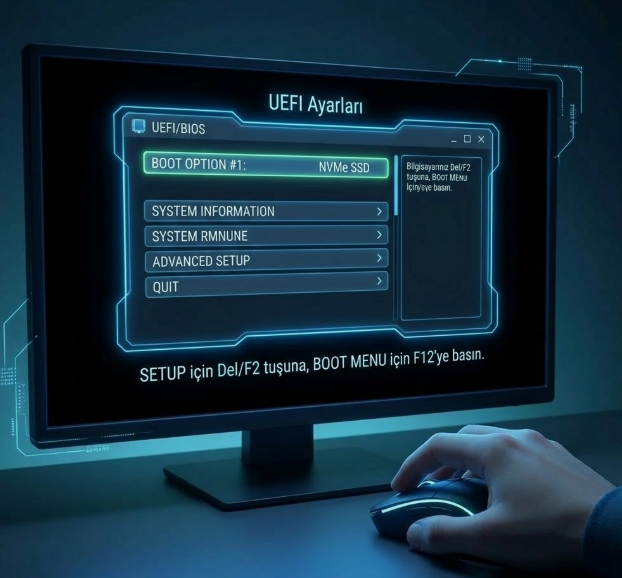
- Bilgisayar açılırken anakartınızın tuşuna (genellikle DEL, F2, F10 veya F12) sürekli basarak BIOS/UEFI arayüzüne girin.
- Boot (Önyükleme) sekmesini bulun.
- Boot Option #1 (Birincil Önyükleme Seçeneği) kısmında “Windows Boot Manager” veya Windows’un kurulu olduğu SSD/NVMe diskinizin seçili olduğundan emin olun.
- Ayarları kaydedip (genellikle F10) çıkın.
Sık Karşılaşılan Boot Hata Kodları ve Anlamları
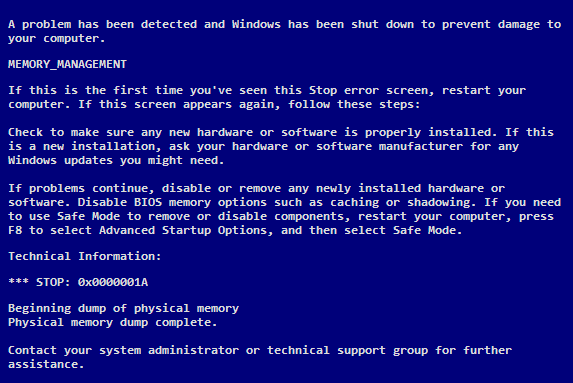
Hata tespitini kolaylaştırmak için ekranda gördüğünüz mavi veya siyah ekran hata kodlarını anlamak önemlidir:
| Hata Kodu | Anlamı | Çözüm Odak Noktası |
| 0xc00000f | Boot yapılandırma verileri (BCD) eksik veya bozuk. | Komut İstemi üzerinden bootrec /rebuildbcd komutunu çalıştırmak. |
| 0xc0000225 | İstenen aygıt bağlı değil veya erişilemiyor. | BIOS üzerinden boot sırasını kontrol etmek; disk bağlantılarını doğrulamak. |
| Inaccessible Boot Device | Windows depolama sürücüsüyle iletişimi kaybetti. | Güvenli modda başlatıp AHCI/RAID disk sürücülerini güncellemek. |
| CRITICAL_PROCESS_DIED | Hayati bir sistem işlemi beklenmedik şekilde sonlandı. | Sistem Geri Yükleme (System Restore) kullanmak veya SFC taraması yapmak. |
6. Son Çare: Temiz Kurulum (Format) veya Sıfırlama
Tüm bu yöntemler işe yaramadıysa, Windows işletim sisteminiz onarılamayacak düzeyde hasar görmüş olabilir. Bu durumda bir USB bellek kullanarak “Temiz Kurulum” yapmanız gerekecektir.
Format atma nasıl yapılır? haberimizin detayları için tıklayın !
Gelişmiş Seçenekler menüsünde Bu bilgisayarı sıfırla > Dosyalarımı sakla seçeneğini deneyebilirsiniz. Bu işe yaramazsa, çalışan başka bir bilgisayar bulup Microsoft’un resmi Windows 11 Yazılım İndirme Sayfası‘na (veya Windows 10) giderek “Medya Oluşturma Aracı” ile kurulum USB’si hazırlamanız gerekecektir. Kurulum sırasında format ekranına geldiğinizde diskinizi biçimlendirmeden mevcut bölümün üzerine kurulum yaparsanız, eski dosyalarınız Windows.old isimli bir klasöre taşınır ve veri kaybı yaşamazsınız.
Özet
“Windows açılmıyor” sorunu genellikle panik yaratıcı görünse de, Gelişmiş Başlangıç seçenekleri, Güvenli Mod ve Komut İstemi araçlarıyla %90 oranında veri kaybı yaşanmadan çözülebilir. 2026’nın gelişmiş donanımlarında sorunların çoğu donanımsal arızadan ziyade yazılımsal çakışmalardan kaynaklanmaktadır. Adımları sabırla ve sırasıyla uyguladığınızda sisteminizi tekrar ayağa kaldırabilirsiniz.
Daha fazla bilgi için sitemizi ziyaret etmeyi unutmayın !
USB ile Format Nasıl Atılır? A’dan Z’ye Resimli ve Detaylı Windows 10/11 Kurulum Rehberi (2026) öğrenmek için tıklayın !