Windows 10/11’de BIOS Ayarları ile Sistem Performansı Artırma Windows 10/11’de BIOS Ayarları ile Sistem Performans Artırma Windows 10/11’de BIOS Ayarları ile Sistem Performansı Artırma 2026 (Adım Adım) – Yeni bir bilgisayar topladığınızda veya mevcut sisteminizi Windows 10 ya da Windows 11 ile kullanmaya devam ettiğinizde, bilgisayarınızın donanımsal olarak tam kapasitede çalıştığını düşünebilirsiniz. Ancak çoğu durumda, donanım parçalarınız fabrikadan standart güvenlik ve uyumluluk ayarlarıyla gelir. Bu standart ayarlar, sistemin her koşulda açılmasını garanti etse de donanımınızın gerçek gücünü sınırlar. İşte tam bu noktada, BIOS ayarları ile performans artırma adımları devreye girer.
Bilgisayar bilimlerine ve yazılıma ilgi duyan, donanımını en verimli şekilde kullanmak isteyen herkes için hazırladığımız bu detaylı rehberde, anakartınızın derinliklerine inerek sisteminizi nasıl optimize edeceğinizi adım adım anlatacağız. İster oyun oynuyor olun ister ağır yazılım derlemeleri yapıyor olun, doğru yapılandırılmış bir BIOS / UEFI arayüzü, Windows deneyiminizi tamamen değiştirecektir.
BIOS ve UEFI Nedir? Neden Performans İçin Kritiktir?
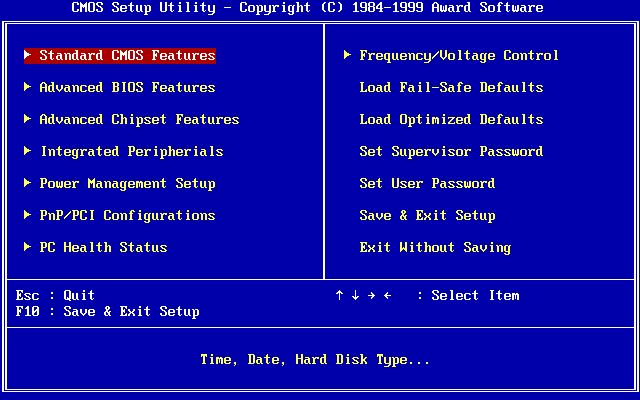
BIOS (Basic Input/Output System), bilgisayarınızın güç düğmesine bastığınız anda çalışan ve işletim sistemi (Windows) yüklenmeden önce donanım birimlerini tanıyıp başlatan ilk yazılımdır. Günümüzde modern anakartlar, BIOS’un daha gelişmiş, grafik arayüzlü ve fare desteği sunan versiyonu olan UEFI (Unified Extensible Firmware Interface) sistemini kullanır.
Windows 10 ve özellikle Windows 11, UEFI’nin sunduğu modern güvenlik ve hız protokolleriyle tam entegre çalışır. Anakartınızdaki RAM, işlemci (CPU), ekran kartı (GPU) ve depolama birimlerinin birbirleriyle hangi hızda ve hangi veri yolları üzerinden haberleşeceği burada belirlenir. Bu ayarları optimize etmezseniz, çok yüksek meblağlar ödeyerek aldığınız donanımları %60-70 verimlilikle kullanıyor olabilirsiniz.
Adım 1: BIOS / UEFI Arayüzüne Nasıl Girilir?
Windows 10/11’de BIOS Ayarları ile Sistem Performansı Artırma
Ayarlara başlamadan önce sisteme giriş yapmalıyız. Windows 10 ve Windows 11 üzerinden BIOS’a girmek oldukça kolaydır.
- Geleneksel Yöntem: Bilgisayarınızı yeniden başlatın. Ekran ilk açıldığında (anakart logosu göründüğünde) klavyenizden sürekli olarak Delete (Del), F2, F10 veya F12 (anakart markanıza göre değişir) tuşlarına basın.
- Windows Üzerinden Gelişmiş Başlangıç: * Windows Başlat menüsünden “Ayarlar” > “Sistem” > “Kurtarma” adımlarını izleyin.
- “Gelişmiş Başlangıç” (Advanced startup) yanındaki “Şimdi Yeniden Başlat” butonuna tıklayın.
- Bilgisayar yeniden başladığında mavi bir ekran gelecek. Sırasıyla; Sorun Gider > Gelişmiş Seçenekler > UEFI Donanım Yazılımı Ayarları yolunu izleyin ve yeniden başlatın.
Sisteminiz doğrudan BIOS arayüzüne giriş yapacaktır. Arayüze ulaştıktan sonra genellikle “Advanced Mode” (Gelişmiş Mod) sekmesine geçmeniz (genellikle F7 tuşu ile) ayarları daha rahat görmenizi sağlar.
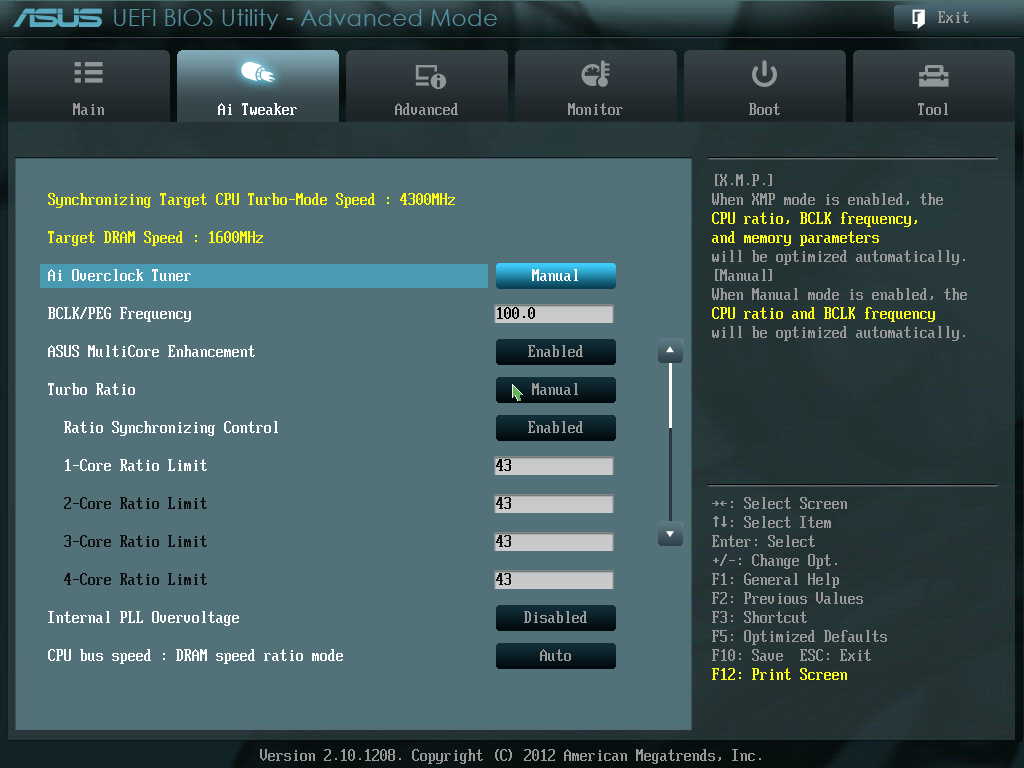
Adım 2: RAM Hızlarını Zirveye Taşıyın (XMP / DOCP / EXPO)
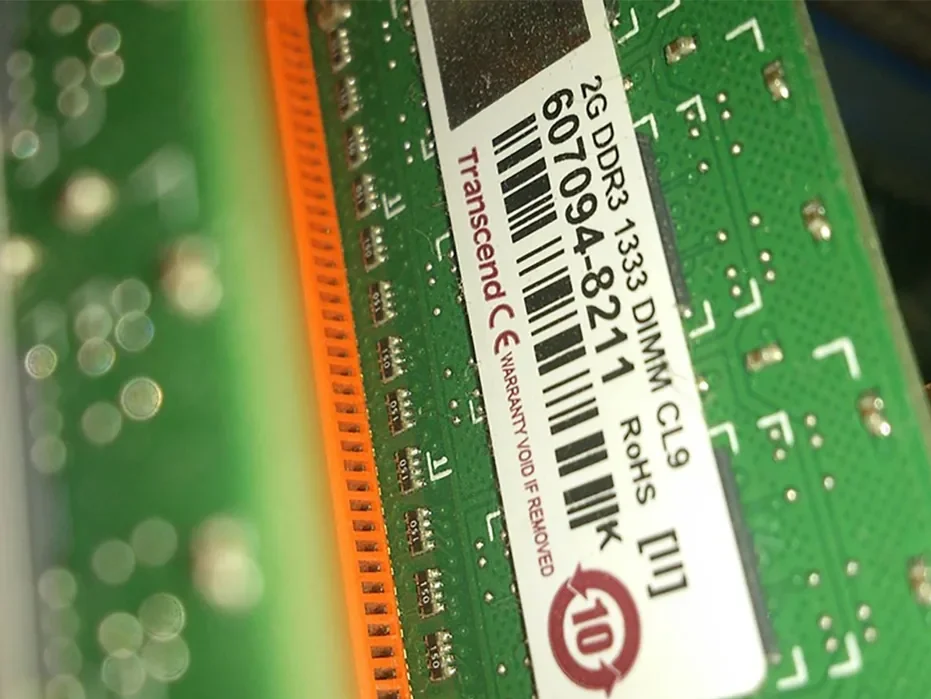
BIOS ayarları ile performans artırma denildiğinde akla ilk gelen ve en dramatik performans artışını sağlayan adım RAM frekanslarını ayarlamaktır. Yüksek hızlı bir RAM (örneğin 3600 MHz) satın aldığınızda, anakarta taktığınızda standart bir JEDEC profili olan 2133 MHz veya 2400 MHz hızında çalışır. Fabrika çıkışı vadedilen hızlara ulaşmak için hız aşırtma profilini açmanız gerekir.
- Intel Anakartlarda: Ayarlar menüsünde XMP (Extreme Memory Profile) seçeneğini bulun.
- AMD Anakartlarda: Bu ayar genellikle DOCP (Direct Over Clock Profile) veya yeni nesil AM5 anakartlarda EXPO olarak geçer.
Nasıl Yapılır?
- BIOS’ta “AI Tweaker”, “Extreme Tweaker” veya “Overclocking” sekmesine gidin.
- XMP / DOCP seçeneğini bularak “Disabled” (Kapalı) konumundan “Profile 1” (Profil 1) konumuna getirin.
- Bu işlem, RAM’lerinizin voltajını ve gecikme değerlerini (timing) otomatik olarak optimize ederek üreticinin vadettiği maksimum hıza (örn: 3200MHz, 3600MHz) çıkartır. Özellikle oyunlarda ve çoklu işlemlerde anında FPS artışı ve sistem akıcılığı gözlemleyeceksiniz.
Adım 3: İşlemci Sanallaştırma Teknolojisini (Virtualization) Açmak
Windows 10/11’de BIOS Ayarları ile Sistem Performansı Artırma
Eğer bilgisayarınızda yazılım geliştiriyor, Docker kullanıyor, Windows Subsystem for Linux (WSL) çalıştırıyor veya Android emülatörleri ile ilgileniyorsanız, sanallaştırma teknolojisini mutlaka açmalısınız. Bu ayar, işlemcinizin donanımsal gücünü sanal makinelere doğrudan aktarmasını sağlar.
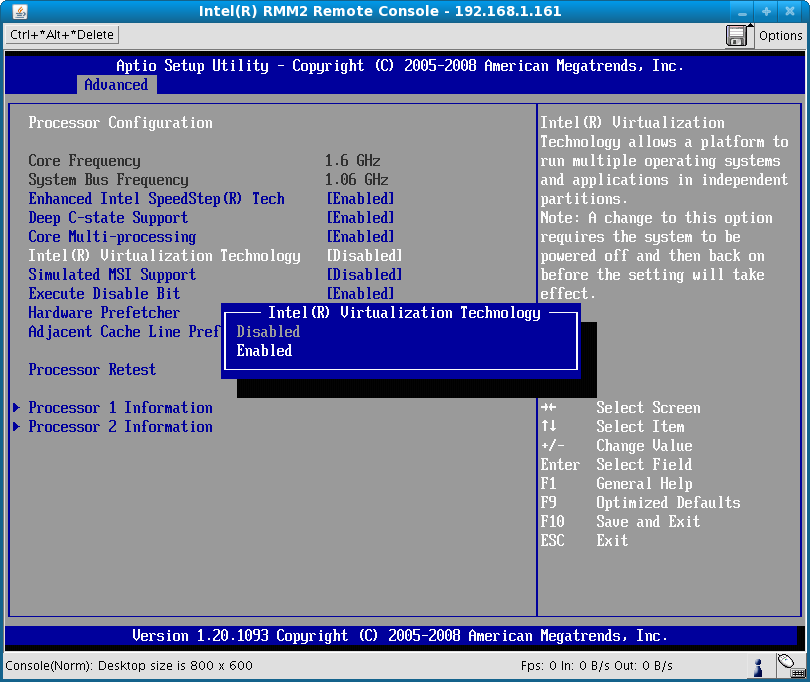
- Intel işlemciler için: “Advanced” > “CPU Configuration” menüsü altında Intel Virtualization Technology (VT-x) ayarını bulun ve “Enabled” yapın.
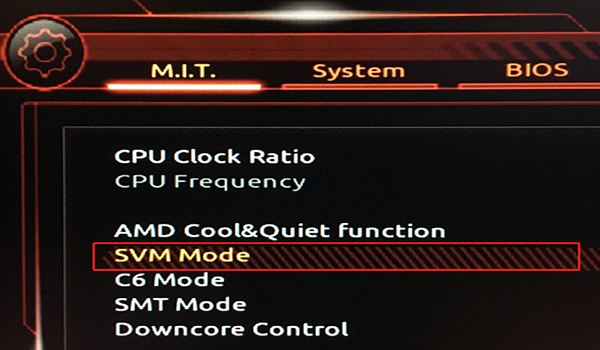
- AMD işlemciler için: “Advanced” > “CPU Configuration” menüsü altında SVM Mode (Secure Virtual Machine) ayarını “Enabled” konumuna getirin.
Adım 4: Resizable BAR (Smart Access Memory) Etkinleştirme
Windows 10/11’de BIOS Ayarları ile Sistem Performansı Artırma
Yeni nesil bir ekran kartınız (NVIDIA RTX 3000/4000 serisi veya AMD RX 6000/7000 serisi) ve güncel bir işlemciniz varsa, oyun performansını %5 ila %15 arasında bedavaya artırabileceğiniz teknoloji “Resizable BAR” (AMD tarafındaki adıyla Smart Access Memory – SAM) teknolojisidir.
Normalde Windows, ekran kartının belleğine (VRAM) sadece 256 MB’lık küçük bloklar halinde erişebilir. Resizable BAR, işlemcinin tüm ekran kartı belleğine aynı anda tam erişim sağlamasına olanak tanır.
Nasıl Yapılır?
- BIOS’ta “Advanced” sekmesine geçin.
- “PCI Subsystem Settings” veya benzeri bir PCIe yapılandırma menüsüne girin.
- “Above 4G Decoding” ayarını bulup “Enabled” (Açık) yapın.
- Hemen altında beliren “Re-Size BAR Support” seçeneğini “Auto” veya “Enabled” olarak ayarlayın.
Adım 5: Fast Boot (Hızlı Başlatma) ve Önyükleme Sıralaması
Windows 10/11’de BIOS Ayarları ile Sistem Performansı Artırma
Sisteminizin güç düğmesine bastığınız anda Windows’un saniyeler içinde karşınıza gelmesini istiyorsanız boot ayarlarını optimize etmelisiniz. Daha önce USB ile format atma işlemleri yaptıysanız, boot önceliği (Boot Priority) kavramına aşinasınızdır.
- Fast Boot Etkinleştirme: “Boot” sekmesi altında bulunan Fast Boot ayarını “Enabled” yapın. Bu ayar, her açılışta gereksiz USB taramalarını ve ağ önyükleme denemelerini atlayarak doğrudan diskinizdeki işletim sistemine odaklanır.
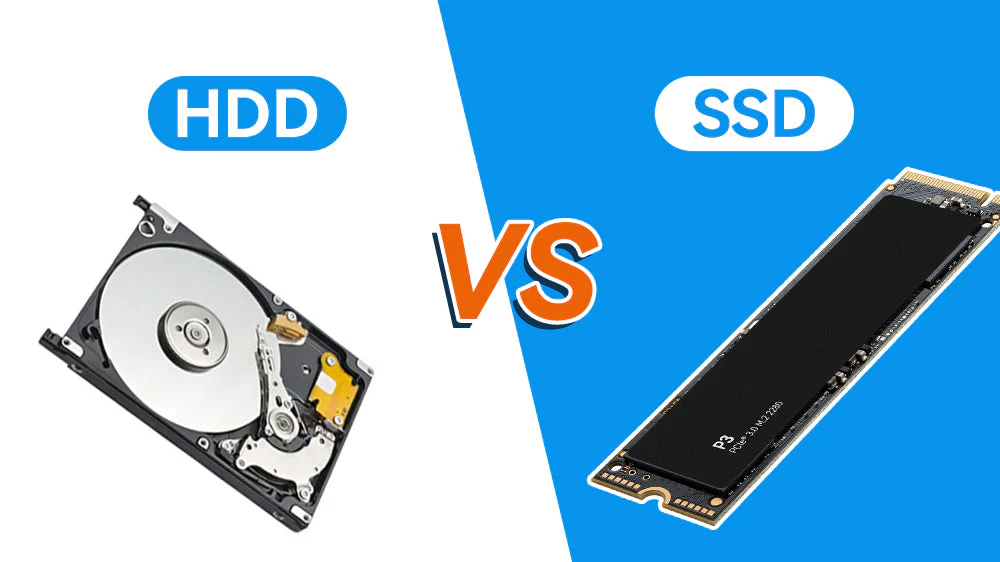
- Boot Option #1 (Birinci Sıradaki Sürücü): Windows 10/11’in kurulu olduğu NVMe M.2 SSD veya SATA SSD’nizin Boot Option #1 (ilk sırada) olduğundan emin olun. USB bellek veya CD/DVD sürücülerinin ilk sırada olması açılış süresini uzatır. “Windows Boot Manager” seçeneğinin ilk sırada olması en sağlıklı yöntemdir.
Adım 6: Güvenlik, Windows 11 Uyumluluğu ve Fan Profil Ayarları
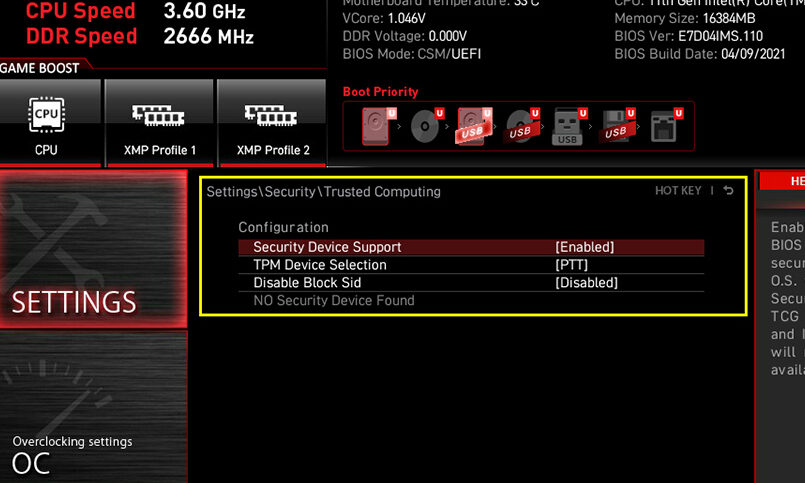
Windows 11 kullanıyorsanız veya geçiş yapmayı planlıyorsanız BIOS üzerinden Secure Boot (Güvenli Önyükleme) ve TPM 2.0 (Trusted Platform Module) ayarlarının açık olması zorunludur.
- “Security” veya “Advanced” sekmesinden TPM Device Selection kısmını fTPM (AMD) veya PTT (Intel) olarak ayarlayın.
- “Boot” menüsünden Secure Boot seçeneğini “Enabled” durumuna getirin. Microsoft’un resmi Windows 11 donanım gereksinimleri sayfasında da belirttiği gibi, bu ayarlar sistem güvenliğiniz için temel yapı taşlarıdır.
Son olarak, iyi bir performans serin bir sistemden geçer. İşlemcinizin çok ısınarak hız kesmesini (Thermal Throttling) önlemek için BIOS’taki Q-Fan Control veya Smart Fan menüsüne girerek fan profilinizi “Standard” yerine “Turbo” veya “Performance” moduna alabilirsiniz. Bu işlem fanları biraz daha sesli çalıştırabilir ancak sistemin zorlu işlemlerde stabil yüksek hızda kalmasını garanti eder.
Sonuç ve Önemli Uyarılar
Windows 10/11’de BIOS Ayarları ile Sistem Performansı Artırma
Yukarıdaki adımları uyguladıktan sonra klavyenizden F10 tuşuna basarak (Save & Exit) yaptığınız değişiklikleri kaydedin ve sistemin yeniden başlamasına izin verin. Windows açıldığında Görev Yöneticisi’ni (Task Manager) açarak “Performans” sekmesi altından Bellek (RAM) hızınızın güncellendiğini ve Sanallaştırmanın “Etkin” olduğunu teyit edebilirsiniz.
Önemli Bir Not: BIOS arayüzü güçlü ve hassas bir alandır. Emin olmadığınız voltaj (VCORE) değerlerini değiştirmekten kaçının. Ayrıca, maksimum sistem stabilitesi ve donanım uyumluluğu için anakartınızın BIOS sürümünü düzenli olarak güncellemek büyük önem taşır. Bunun için ASUS, MSI, veya Gigabyte gibi donanım üreticinizin resmi destek sayfasını belirli aralıklarla ziyaret etmeyi unutmayın.
Windows Açılmıyor (2026 Güncel Kesin Çözümler) haberimizin detayları için tıklayın !
Daha fazla bilgi sahibi olmak için sitemizi ziyaret etmeyi unutmayın!