Wi-Fi Bağlantı Sorunları: İnternet Bağlanmıyor, Kopuyor veya Görünmüyor (Kesin Çözümler) , Wi-Fi bağlantı sorunları, hem masaüstü hem de laptop kullanıcılarının en sık yaşadığı problemlerden biridir. İnternetin bağlanmaması, sürekli kopması, ağın görünmemesi veya “İnternet yok” hatası gibi durumlar genellikle birkaç temel nedenden kaynaklanır. Bu rehberde Wi-Fi bağlantı sorunlarını adım adım nasıl çözeceğinizi, en etkili ve kesin yöntemlerle anlatıyoruz.
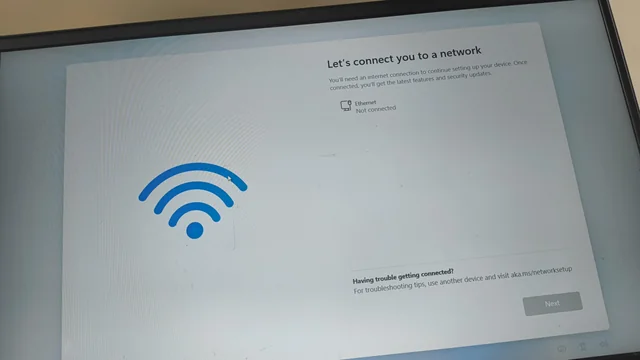
Wi-Fi Bağlantısı Neden Çalışmaz?
Wi-Fi Bağlantı Sorunları: İnternet Bağlanmıyo
Kablosuz internetin çalışmamasının başlıca sebepleri şunlardır:
- Modem veya router kaynaklı sorunlar
- Sinyal zayıflığı ve parazit
- Ağ sürücüsü (driver) hataları
- Yanlış IP veya DNS ayarları
- Windows ağ yapılandırma sorunları
- Komşu ağlarla kanal çakışması
Sorunun kaynağını bulmak, çözümü hızlandırır.
1. Modemi Yeniden Başlatın (En Etkili İlk Adım)
Adım Adım Modem Yeniden Başlatma İşlemi
Bağlantınızı sağlıklı bir şekilde tazelemek için aşağıdaki adımları sırasıyla uygulamalısınız:
1. Güç Kaynağını ve Kabloyu Bulun
Modeminizi (ve varsa yönlendiricinizi) bulun. Cihazın arka panelinde genellikle bir güç düğmesi (Power/On-Off) ve doğrudan prize giden siyah uçlu bir adaptör kablosu bulunur.
2. Fişi Çekin (Sadece Düğmeye Basmak Yeterli Değildir)
Modeminizi sadece arka tarafındaki güç düğmesinden kapatmak bazen donanımsal sıfırlama için yeterli olmaz. En sağlıklı ve kesin yöntem, modemin güç kablosunu doğrudan elektrik prizinden veya cihazın arkasındaki güç girişinden çekip çıkarmaktır. Bu işlem, cihaza giden tüm elektriğin fiziksel olarak tamamen kesildiğinden emin olmanızı sağlar.
3. Bekleme Süresine Dikkat Edin (Altın Kural: 60 Saniye)
Kabloyu çektikten sonra hemen geri takmak yapılan en büyük hatalardan biridir. Fişi çektikten sonra en az 30, ideal olarak 60 saniye beklemelisiniz. Bunun bilimsel bir amacı vardır: Elektronik cihazların içinde elektrik depolayan kapasitörler bulunur. Fişi çektiğinizde bu kapasitörlerdeki elektrik hemen sıfırlanmaz. 60 saniye beklemek, kapasitörlerin tamamen boşalmasını, cihazın geçici belleğinin (cache/RAM) tamamen sıfırlanmasını ve takılı kalan tüm yazılımsal döngülerin temizlenmesini sağlar.
4. Bağlantıları Fiziksel Olarak Kontrol Edin
Bu bekleme süresini verimli kullanın. Modeminizin arkasındaki diğer kabloları (duvardan gelen ince DSL/Fiber kablosu ve bilgisayarınıza giden sarı/gri renkli kalın Ethernet kabloları) hafifçe iterek yuvalarına tam oturduklarından (tık sesini duyduğunuzdan) emin olun. Temassızlık yapan gevşemiş bir kablo da internet kesintisinin ana nedeni olabilir.
5. Güç Kablosunu Geri Takın ve Bekleyin
Bir dakikalık süre dolduktan sonra güç kablosunu tekrar prize veya modemin arkasına sıkıca takın. Eğer cihazın fiziksel güç düğmesini kapattıysanız, tekrar açık (On) konumuna getirin.
6. Işıkların Sabitlenmesini Gözlemleyin
Modem fişe takıldıktan sonra internetin saniyeler içinde gelmesi beklenemez. Cihazın önce kendi işletim sistemini başlatması, ardından altyapı üzerinden servis sağlayıcınızla iletişim kurması ve size özel bir IP adresi alması gerekir. Bu süreç cihazın modeline göre 2 ila 5 dakika arası sürebilir. Modeminizin üzerindeki Power, DSL/Fiber, Internet ve WLAN (Wi-Fi) ışıklarının sırasıyla yanmasını ve sabit bir şekilde yeşil/mavi renk almasını bekleyin.
Uyarı: Yeniden Başlatma (Restart) ile Sıfırlama (Reset) Farkı
Bu süreçte dikkat etmeniz gereken en kritik nokta şudur: Modemi yeniden başlatmak ile modemi sıfırlamak tamamen farklı işlemlerdir. Cihazın arkasında genellikle bir iğne veya kürdan yardımıyla basılabilen, içeriye gömülü ufak bir “Reset” tuşu bulunur. Eğer bu tuşa basılı tutarsanız, modeminizdeki tüm ayarlar silinir ve cihaz fabrika ayarlarına döner. Bu durumda internete tekrar bağlanabilmek için servis sağlayıcınızın size verdiği kullanıcı adı ve şifreyi modemin arayüzüne manuel olarak tekrar girmeniz gerekir. Sadece bağlantınızı tazelemek istiyorsanız Reset deliğinden uzak durun ve anlattığımız gibi fişi çekme yöntemini kullanın.
2. Wi-Fi Açık mı Kontrol Edin
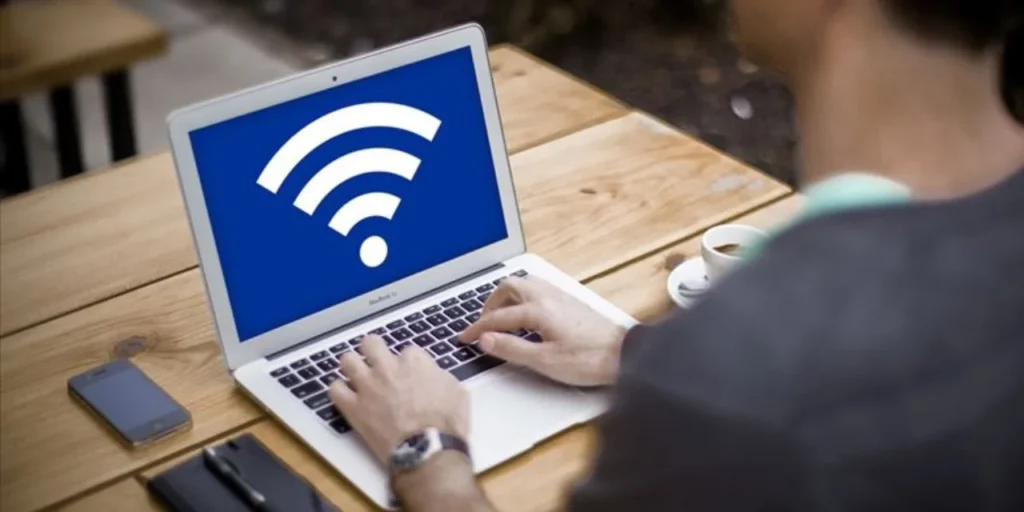
Laptoplarda Wi-Fi fiziksel tuşla veya klavye kısayoluyla kapatılmış olabilir.
- Uçak modu kapalı olmalı
- Fn + Wi-Fi tuşu açık olmalı
- Windows ağ simgesi kontrol edilmeli
3. Ağı Unutup Yeniden Bağlanın
Bozuk kayıtlı ağ profilleri bağlantıyı engelleyebilir.
Windows’ta ağ unutma:
Ayarlar → Ağ ve İnternet → Wi-Fi → Bilinen Ağları Yönet → Ağı Unut
Sonrasında şifreyi yeniden girerek bağlanın.
4. IP ve DNS Yenileme (Komutla Kesin Çözüm)

Yanlış IP ataması interneti tamamen kesebilir.
Komut İstemi’ni yönetici olarak açın ve şu komutları sırayla yazın:
ipconfig /release
ipconfig /renew
ipconfig /flushdns
Bu işlem ağ yapılandırmasını sıfırlar.
5. Ağ Sürücüsünü Güncelleyin veya Yeniden Kurun
Eski veya bozuk Wi-Fi driver’ı bağlantı sorunlarına neden olur.
Aygıt Yöneticisi → Ağ Bağdaştırıcıları → Wi-Fi adaptörü
- Sürücüyü güncelleyin
- Gerekirse kaldırıp yeniden başlatın
Windows genellikle sürücüyü otomatik yükler.
6. Modem Konumu ve Sinyal Gücü
Zayıf sinyal kopmalara neden olur.
✔ Modem merkezi bir yerde olmalı
✔ Duvar ve metal eşyalar sinyali engeller
✔ Modem yerden yüksekte olmalı
Gerekirse Wi-Fi menzil genişletici kullanılabilir.
7. Kanal Çakışması Problemi
Apartmanlarda aynı Wi-Fi kanalı kullanıldığında hız düşer ve kopma olur.
Modem arayüzünden kanal ayarını “Auto” yerine manuel değiştirerek daha boş bir kanal seçebilirsiniz.

Sonuç
Wi-Fi bağlantı sorunlarının büyük bölümü modem yeniden başlatma, IP yenileme veya sürücü güncelleme ile çözülür. Eğer sorun devam ediyorsa modem arızası veya internet sağlayıcı kaynaklı problem olabilir.
Bu adımları uygulayarak internet bağlantınızı hızlı ve kalıcı şekilde düzeltebilirsiniz.
Daha fazla bilgi almak için sitemizi ziyaret etmeyi unutmayın.
2026 Kesin Çözüm: Tarayıcı Reklam Virüsü Nasıl Temizlenir? haberimiz için tıklayın !