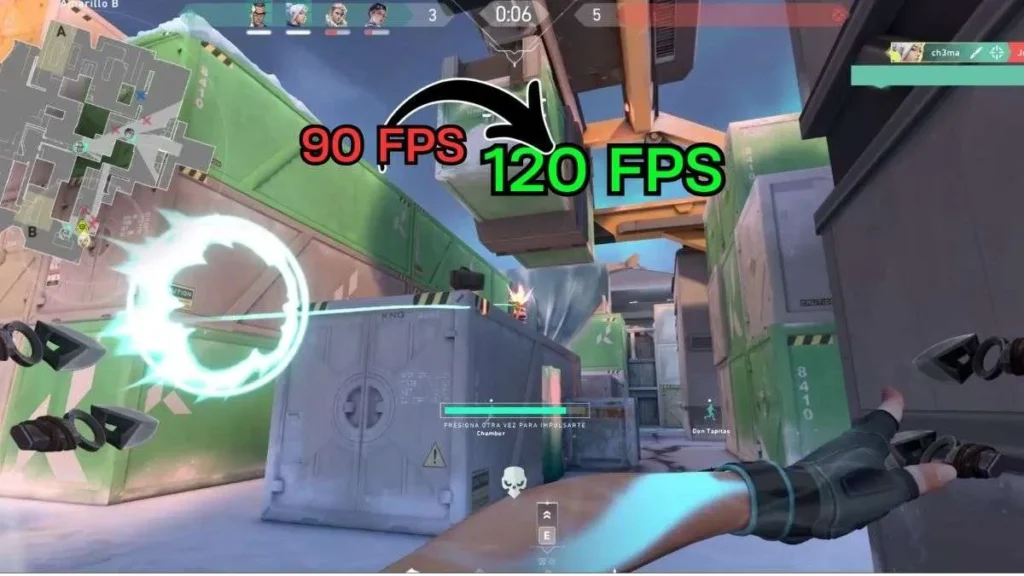
Valorant FPS Artırma Ayarları (2026 Güncel Rehber)- Rekabetçi taktiksel nişancı oyunları dünyasında, özellikle Riot Games’in popüler oyunu Valorant’ta, milisaniyeler bile galibiyet ile mağlubiyet arasındaki ince çizgiyi belirler. Hedefinizi tam vurmak üzereyken aniden yaşanan bir FPS (Saniyedeki Kare Sayısı) düşüşü veya ekran takılması, sadece o turu değil, tüm maçın gidişatını etkileyebilir.
2026 yılı itibarıyla oyuna eklenen yeni ajanlar, çok daha detaylı haritalar ve geliştirilmiş görsel efekt güncellemeleri, bilgisayar sistemlerini eskisinden daha fazla zorluyor. Eğer “Güncel Valorant FPS artırma yolları nelerdir?”, “Kasma ve donma sorunu nasıl çözülür?” diye merak ediyorsanız, doğru yerdesiniz. Bu kapsamlı ve güncel rehberde, bilgisayarınızın performansını zirveye taşıyacak adımları tek tek inceleyeceğiz.
1. Valorant Oyun İçi Grafik Ayarları
Valorant FPS Artırma Ayarları
En hızlı ve etkili FPS artışı, doğrudan oyunun kendi ayarlar menüsünden yapılır. Valorant’ı açın, sağ üst köşedeki dişli çark simgesine tıklayarak ayarlara girin ve “Görüntü” sekmesine geçiş yapın.
Genel Sekmesi:
- Görüntü Modu: Mutlaka Tam Ekran (Full Screen) olmalıdır. Pencereli veya Çerçevesiz Tam Ekran modları, Windows’un arka plandaki diğer işlemlere kaynak ayırmasına neden olarak FPS kaybı yaratır ve gecikmeyi artırır.
- Çözünürlük: Normal şartlarda monitörünüzün doğal çözünürlüğünü (örneğin 1920×1080) kullanın. Ancak sisteminiz çok eskiyse, çözünürlüğü bir veya iki kademe düşürmek FPS’i ciddi oranda artıracaktır.
- FPS Kısıtlamaları: Pildeyken, menüdeyken ve arka plandayken FPS’i kısıtlayabilirsiniz. Ancak “Her Zaman FPS Kısıtla” seçeneğini oyunda akıcılık için mutlaka Kapalı tutun.
Grafik Kalitesi Sekmesi:
- Çok İzlekli Görselleştirme (Multithreaded Rendering): Eğer bu seçenek sizde varsa kesinlikle Açık olmalıdır. İşlemcinizin tüm çekirdeklerinin oyun için verimli kullanılmasını sağlar.
- Materyal, Doku, Ayrıntı ve Arayüz Kalitesi: Tüm bu seçenekleri Düşük (Low) olarak ayarlayın. Profesyonel e-spor oyuncuları bile dikkat dağıtıcı harita detaylarından kurtulmak ve maksimum performansı almak için genellikle düşük ayarları tercih ederler.
- V-Sync (Dikey Eşitleme): Kapalı. Bu ayar ekran yırtılmalarını önlese de, input lag (giriş gecikmesi) yaratır ve FPS’i monitörünüzün yenileme hızına (örneğin 60 veya 144) sabitler.
- Kenar Yumuşatma (Anti-Aliasing): Hiçbiri (None).
- Eşyönsüz Filtreleme (Anisotropic Filtering): 1x.
- Netliği Artır, Deneysel Keskinleştirme, Bloom, Bozulma ve Gölgeler: Tamamını Kapalı konuma getirin. Özellikle gölgeler ve bloom efektleri ekran kartını en çok yoran görsel özelliklerdir.
2. Windows İşletim Sistemi Optimizasyonları
Oyun içi ayarları hallettikten sonra sıra işletim sistemimizi oyun oynamaya uygun hale getirmeye geliyor. Windows’un varsayılan ayarları genellikle güç tasarrufu ve standart günlük kullanım için optimize edilmiştir.
Oyun Modunu (Game Mode) Aktifleştirin: Windows arama çubuğuna “Oyun Modu Ayarları” yazın ve çıkan ekranda Oyun Modu’nu Açık hale getirin. Bu özellik, siz tam ekranda oyun oynarken arka planda Windows güncellemelerinin indirilmesini engeller ve sistem kaynaklarını tamamen oyuna yönlendirir.
Güç Planını Yüksek Performansa Alın: Denetim Masası > Donanım ve Ses > Güç Seçenekleri yolunu izleyin. Eğer burada “Yüksek Performans” veya “Nihai Performans” seçeneğini görüyorsanız onu işaretleyin. Bu sayede işlemciniz her zaman en yüksek frekansta çalışmak için tetikte bekleyecek ve voltaj düşüşleri engellenecektir.
Gereksiz Arka Plan Uygulamalarını Kapatın: Oyuna girmeden önce arka planda açık olan tarayıcı sekmeleri (Chrome, Edge vb.), Spotify veya diğer RAM ve işlemci tüketen uygulamaların gereksiz olanlarını tamamen kapatın. Görev Yöneticisi’ni (CTRL+SHIFT+ESC) açarak “Başlangıç” sekmesinden bilgisayar açıldığında otomatik başlayan, ancak kullanmadığınız programları da devre dışı bırakabilirsiniz.
3. Ekran Kartı Kontrol Paneli Ayarları
Valorant FPS Artırma Ayarları
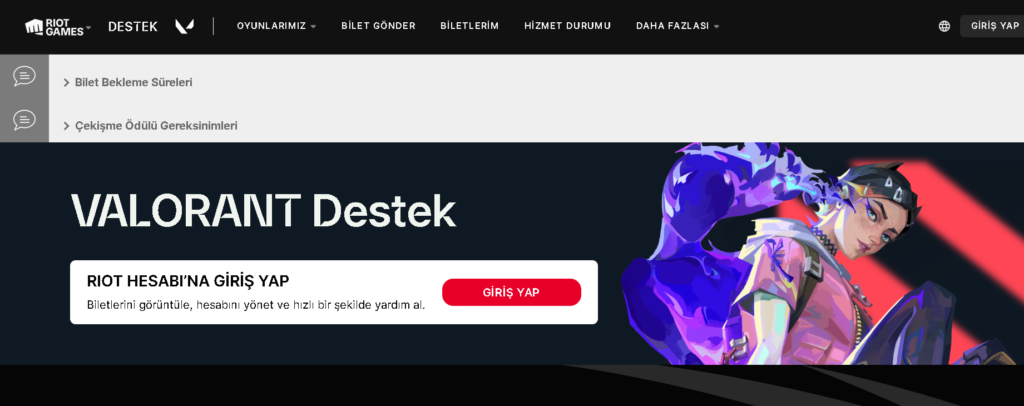
Bilgisayarınızın kaslı işlemcisi olan ekran kartınızı doğru yapılandırmak, Valorant FPS artırma sürecinin en kritik adımlarından biridir. İşlemlere başlamadan önce ekran kartı sürücülerinizin güncel olduğundan her zaman emin olun. Teknik konularda sistem gereksinimlerini teyit etmek veya sorun gidermek için Riot Games Resmi Destek Sayfası‘nı da periyodik olarak ziyaret edebilirsiniz. (Not: Tıklayarak resmi kaynağa gidebilirsiniz.)
NVIDIA Kullanıcıları İçin: Masaüstüne sağ tıklayıp NVIDIA Denetim Masası’nı açın. “3D Ayarlarının Yönetilmesi” sekmesine gelin ve program ayarlarından Valorant’ı seçerek şu değişiklikleri yapın:
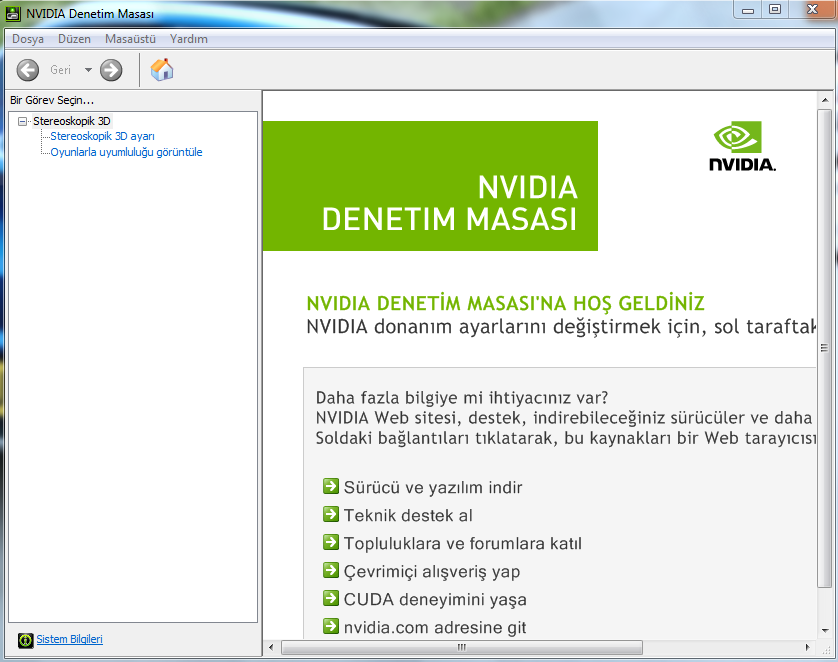
- Görüntü Ayarlarını Önayarla Yap: “Benim tercihlerimi kullan ve şuna önem ver:” seçeneğini Performans yönüne doğru sonuna kadar kaydırın.
- Düşük Gecikme Oranı Modu (Low Latency Mode): Mutlaka Açık veya Ultra yapın.
- Güç Yönetimi Modu: Maksimum performansı tercih et.
- Doku Filtreleme – Kalite: Yüksek Performans.
AMD Kullanıcıları İçin: AMD Adrenalin Software uygulamasını açın ve “Oyun” sekmesinden Valorant profiline girin.
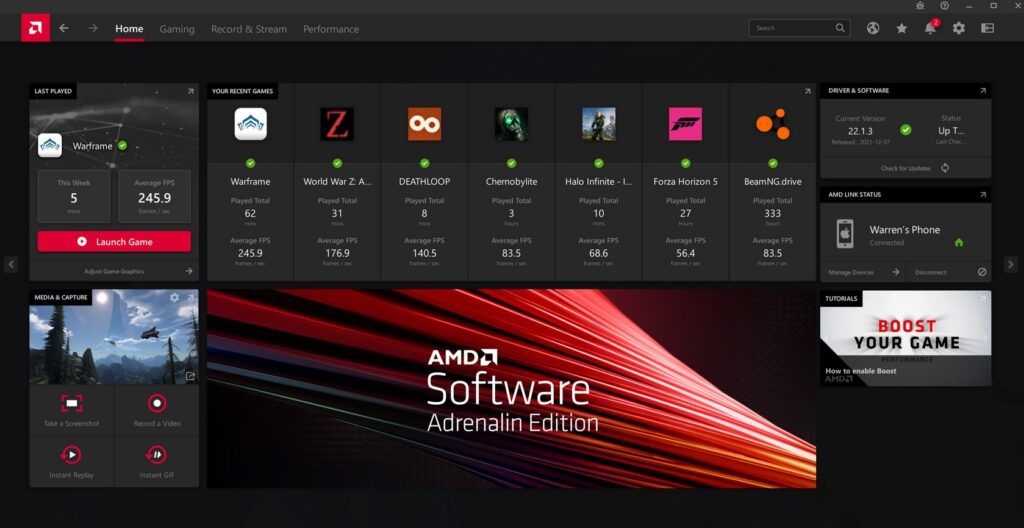
- Radeon Anti-Lag: Açık (Gecikmeyi düşürür).
- Radeon Chill: Kapalı (Bu ayar açık kalırsa FPS’inizi kısıtlar).
- Görüntü Keskinleştirme: Kapalı.
- Doku Filtreleme Kalitesi: Performans.
4. Donanım Hızlandırmalı GPU Zamanlaması
Valorant FPS Artırma Ayarları
Windows 10’un güncel sürümleri ve Windows 11 ile gelen bu harika özellik, ekran kartınızın kendi belleğini çok daha verimli yönetmesini sağlar. Windows arama çubuğuna “Grafik Ayarları” yazın. Açılan pencerede “Donanım hızlandırmalı GPU zamanlamasını” Açık konuma getirin ve bilgisayarınızı yeniden başlatın. Bu küçük ayar, sistem darboğazlarını azaltarak akıcılığı gözle görülür şekilde artırabilir.
5. Temp (Geçici) Dosyaları Temizleme
Valorant FPS Artırma Ayarları
Zamanla bilgisayarınızda biriken geçici dosyalar, diskinizin okuma/yazma hızını düşürerek oyun içi yükleme sürelerini ve FPS’i olumsuz etkileyebilir. Klavyenizden Windows + R tuşlarına basarak “Çalıştır” penceresini açın. Sırasıyla %temp%, temp ve prefetch klasörlerine girerek içlerindeki tüm dosyaları silin (Kullanımda olan ve silinmeyen dosyaları “Atla” diyerek geçebilirsiniz). Düzenli aralıklarla bu temizliği yapmak, sisteminizin rahat nefes almasını sağlar.
Sonuç
Valorant gibi tamamen reflekslerin konuştuğu bir oyunda FPS değerinizin yüksek ve stabil olması, gerçek yeteneklerinizi tam anlamıyla sergilemenize olanak tanır. Yukarıda detaylıca listelediğimiz güncel Valorant FPS artırma adımlarını uygulayarak, donanımınızın sınırlarını zorlayabilir ve o can sıkıcı donma/kasma sorunlarından kalıcı olarak kurtulabilirsiniz.
Öğrenci Yazılım sitemizde yer alan diğer teknoloji, oyun ve yazılım rehberlerimize göz atmayı unutmayın. Eğer bu adımlar sonrasında FPS’inizde nasıl bir değişiklik olduğunu bizimle paylaşmak isterseniz veya takıldığınız teknik bir nokta varsa, aşağıdaki yorumlar kısmında belirtmekten çekinmeyin!
2026 Güncel Rehber: RAM Arttırmak FPS Arttırır Mı? Oyun Performansına Etkisi haberimizin detayı için tıklayın !
Daha fazla bilgiye ulaşmak için sitemizi ziyaret etmeyi unutmayın !