Ücretsiz Windows ve Office 365
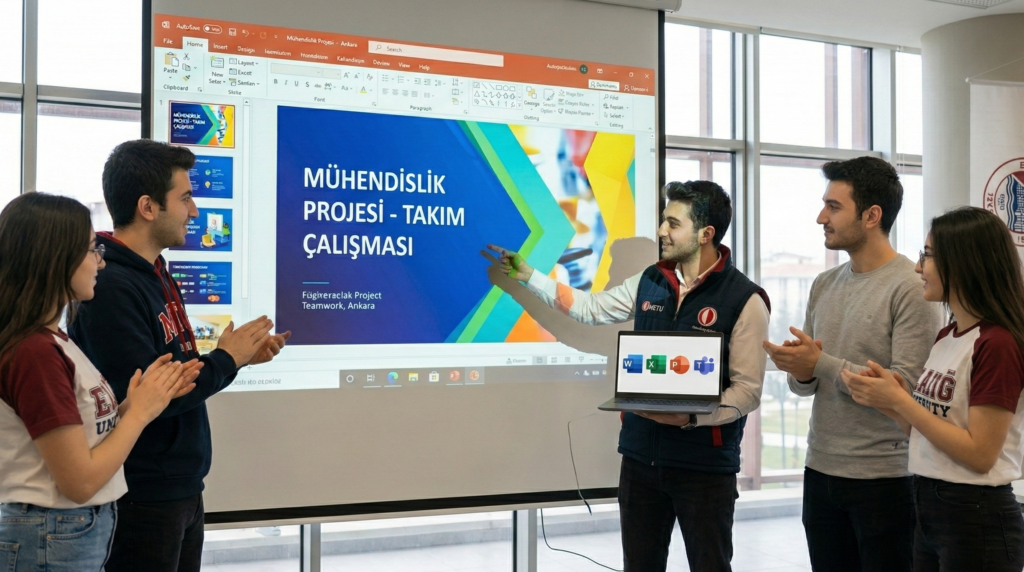
Üniversite hayatı, yoğun ders çalışma tempoları, projeler, vizeler ve finallerle doludur. Bu yoğun tempoda öğrencilerin en büyük yardımcıları şüphesiz bilgisayarları ve bu bilgisayarların içinde çalışan yazılımlardır. Tez yazarken Microsoft Word, veri analizi yaparken Excel, etkileyici sunumlar hazırlarken PowerPoint ve grup projelerini yönetirken Microsoft Teams neredeyse zorunlu birer araç haline gelmiştir. Aynı şekilde, tüm bu programların stabil, hızlı ve güvenli çalışması için lisanslı bir Windows işletim sistemine ihtiyaç duyulur.
Ancak öğrenci bütçesi kısıtlıdır ve lisanslı yazılımlar genellikle yüksek fiyat etiketlerine sahiptir. Birçok öğrenci, yüksek maliyetler nedeniyle bilgisayarlarını tehlikeye atarak yasa dışı ve zararlı (crackli) yazılımlara yönelmektedir. Oysa Microsoft, eğitim dünyasını desteklemek amacıyla dünyanın dört bir yanındaki öğrencilere ve akademisyenlere bu devasa yazılım ekosistemini tamamen ücretsiz sunmaktadır.
Bu kapsamlı rehberde, “Öğrenciler için ücretsiz Windows ve Office 365 nasıl alınır?” sorusunu tüm detaylarıyla, adım adım ve yasal çerçevede cevaplayacağız.
1. Ücretsiz Office 365 Eğitim Sürümü (A1 Planı) Nedir?

Ücretsiz Windows ve Office 365
Microsoft, eğitim kurumları için özel olarak “Office 365 Education” (Eğitim) paketini sunar. Bu paket, öğrencilerin ve öğretmenlerin eğitim hayatları boyunca ihtiyaç duyacakları tüm temel araçları içerir. Okulunuzun Microsoft ile bir anlaşması varsa, öğrenci olduğunuzu doğrulayarak bu pakete ücretsiz erişebilirsiniz.
Office 365 Eğitim Paketi Neler İçerir?
Ücretsiz Windows ve Office 365
- Masaüstü ve Web Uygulamaları: Word, Excel, PowerPoint, OneNote ve Publisher (sadece PC) programlarının her zaman en güncel sürümleri.
- Bulut Depolama: Projelerinizi ve ders notlarınızı güvenle saklayabileceğiniz devasa 1 TB OneDrive depolama alanı. Bu sayede flash bellek taşıma derdinden kurtulur, dosyalarınıza her cihazdan erişebilirsiniz.
- İletişim ve İşbirliği: Uzaktan eğitim ve grup çalışmaları için Microsoft Teams.
- Çoklu Cihaz Desteği: Lisansınızı aynı anda 5 farklı bilgisayara (Windows veya Mac), 5 tablete ve 5 akıllı telefona kurma hakkı.
2. Adım Adım Ücretsiz Office 365 Nasıl Alınır?
Ücretsiz Windows ve Office 365
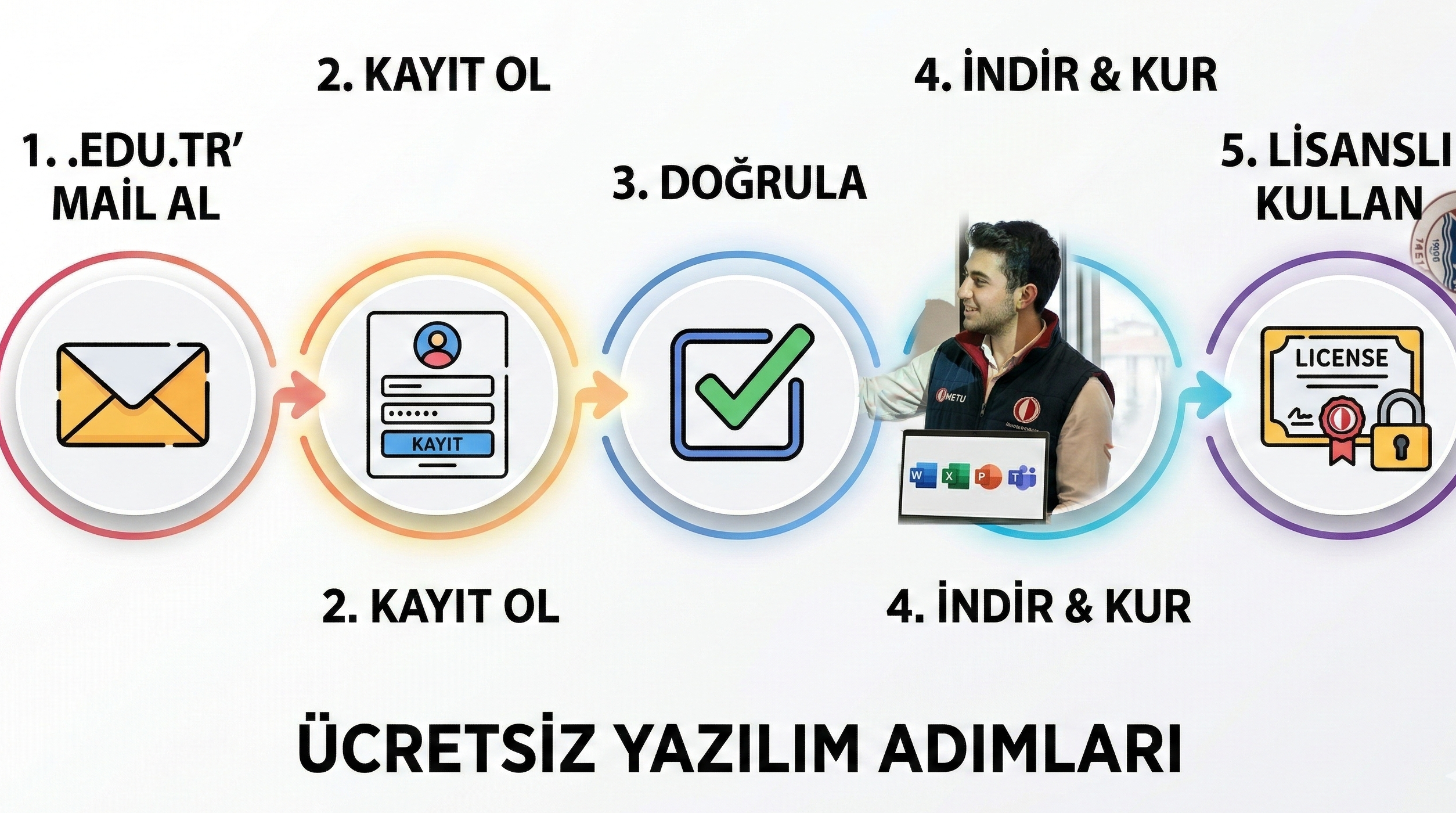
Bu işlemi gerçekleştirmek oldukça basittir ancak tek bir kritik şart vardır: Kurumsal bir öğrenci e-posta adresine sahip olmak. Kişisel @gmail.com, @hotmail.com veya @yahoo.com gibi e-posta adresleri bu sistemde geçerli değildir. Üniversitenizin size tahsis ettiği, genellikle .edu veya .edu.tr uzantılı e-posta adresinizi kullanmanız gerekmektedir (Örneğin: ad.soyad@ogrenci.universite.edu.tr).
Kurulum Adımları:
- Resmi Kayıt Sayfasına Gidin: Microsoft’un resmi Office 365 Eğitim web sayfasına giriş yapın. (Dış bağlantı güvenlidir ve doğrudan Microsoft’a aittir.)
- Öğrenci E-postanızı Girin: Sayfanın ortasında yer alan kutucuğa
.edu.truzantılı okul e-posta adresinizi yazın ve “Başlayın” butonuna tıklayın. - Öğrenci Olduğunuzu Belirtin: Sistem size öğrenci mi yoksa öğretmen mi olduğunuzu soracaktır. “Öğrenciyim” seçeneğini işaretleyerek devam edin.
- Hesabınızı Doğrulayın: Üniversite e-posta kutunuza gidin. Microsoft’tan gelen doğrulama kodunu kopyalayın ve kayıt ekranındaki ilgili alana yapıştırın. Adınızı, soyadınızı ve oluşturmak istediğiniz şifreyi girerek kaydınızı tamamlayın.
- İndirme ve Kurulum: Hesabınıza giriş yaptıktan sonra, Office 365 portalının sağ üst köşesinde “Office Uygulamalarını Yükle” (Install Office) butonunu göreceksiniz. Bu butona tıklayarak kurulum dosyasını bilgisayarınıza indirin ve ekrandaki talimatları izleyerek kurulumu tamamlayın.
3. Ücretsiz Windows 10 ve Windows 11 Lisansı Nasıl Alınır?
Ücretsiz Windows ve Office 365
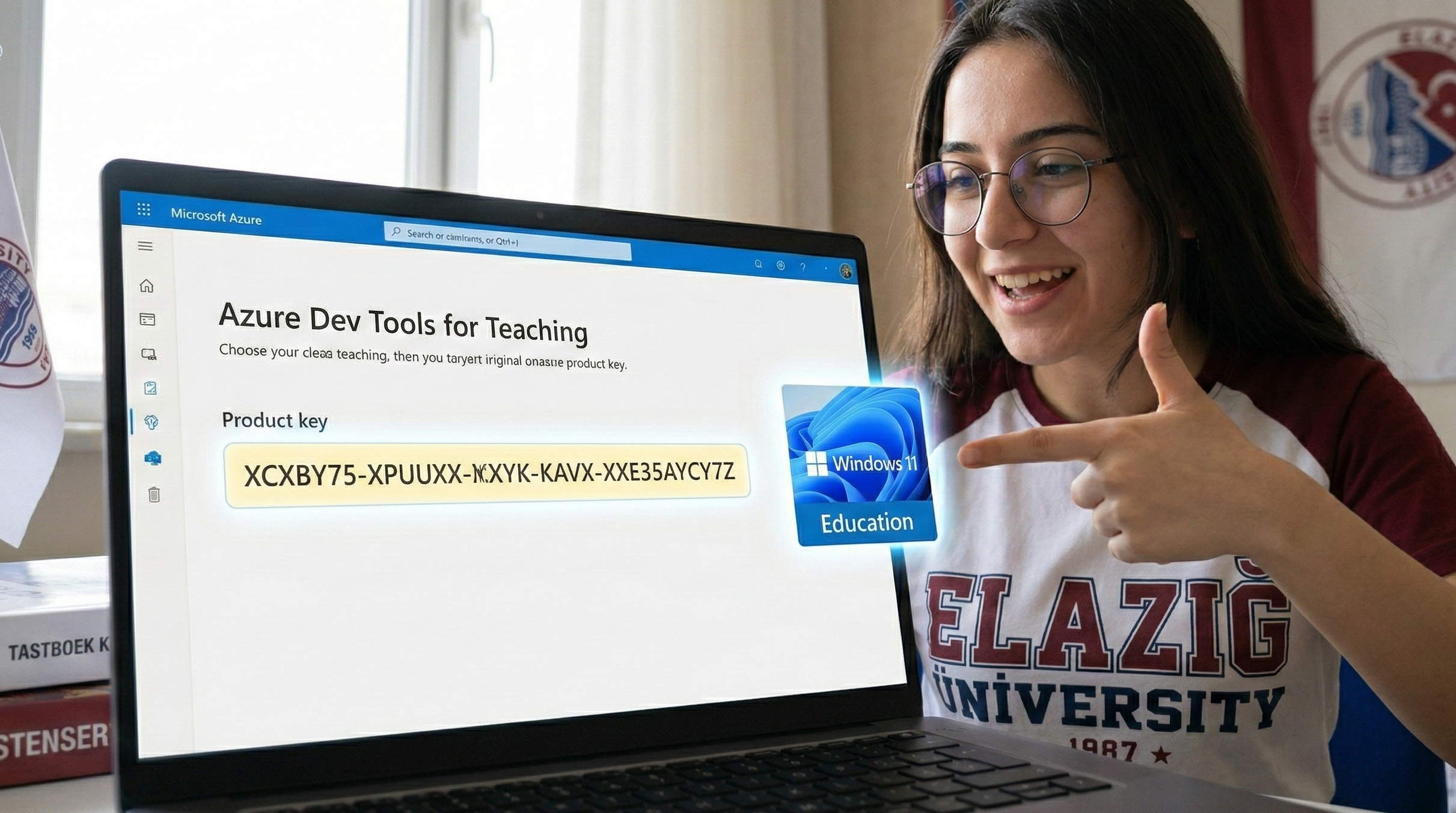
Office programlarını hallettikten sonra sıra bilgisayarınızın kalbi olan işletim sistemine geliyor. Microsoft, eskiden “DreamSpark” veya “Microsoft Imagine” adıyla yürüttüğü öğrenci geliştirici destek programını günümüzde Azure Dev Tools for Teaching ve Azure for Students çatısı altında birleştirmiştir.
Eğer üniversitenizin Bilgi İşlem Daire Başkanlığı (IT Departmanı) Microsoft ile bu program üzerinden bir anlaşma yapmışsa, Windows 10 veya Windows 11 Education (Eğitim) sürümlerinin orijinal lisans anahtarlarına tamamen ücretsiz ve ömür boyu geçerli olacak şekilde sahip olabilirsiniz.
Azure for Students Üzerinden Windows Lisansı Alma Adımları:
- Azure for Students Sayfasına Gidin: Microsoft’un Azure for Students resmi portalını açın.
- Hesabınızla Giriş Yapın: Sayfadaki “Ücretsiz Başlayın” veya “Hemen Etkinleştirin” butonuna tıklayın ve yine
.edu.truzantılı öğrenci e-posta adresinizle (az önce Office için oluşturduğunuz hesapla) sisteme giriş yapın. - Yazılımlar (Software) Bölümünü Bulun: Azure portalı açıldığında, üstteki arama çubuğuna “Education” (Eğitim) yazın. Açılan menüden “Yazılım” (Software) sekmesine tıklayın.
- İşletim Sistemini Seçin: Karşınıza yüzlerce ücretsiz yazılımın olduğu bir liste çıkacak. Arama kutusuna “Windows 11 Education” veya “Windows 10 Education” yazın.
- Ürün Anahtarını Görüntüleyin: İndirmek istediğiniz işletim sistemine tıkladığınızda sağ tarafta bir pencere açılacaktır. Burada “Anahtarı Görüntüle” (View Key) butonuna tıklayarak 25 haneli orijinal Windows lisans anahtarınızı kopyalayabilirsiniz.
- Etkinleştirme: Bilgisayarınızın Ayarlar > Güncelleştirme ve Güvenlik > Etkinleştirme adımlarını takip ederek “Ürün anahtarını değiştir” kısmına bu kodu yapıştırın. Tebrikler, artık orijinal bir Windows kullanıyorsunuz!
4. Edu.tr Uzantılı E-posta Adresi Nasıl Alınır?
Rehberin başından beri bahsettiğimiz ücretsiz lisansların kilit noktası okul e-postasıdır. Eğer üniversiteye yeni kayıt yaptırdıysanız veya bu e-postayı hiç kullanmadıysanız, şu adımları izleyebilirsiniz:
- Üniversitenizin Web Sitesini İnceleyin: Çoğu üniversite, kayıt olan öğrencilere otomatik olarak e-posta atar. Bilgi İşlem veya Öğrenci İşleri sayfalarında “Öğrenci E-posta İşlemleri” başlıklı bir menü arayın.
- Öğrenci Bilgi Sistemini (OBS) Kontrol Edin: Notlarınızı ve ders programınızı gördüğünüz OBS paneline giriş yapın. Profil veya iletişim bilgileri sekmesinde okul mail adresiniz ve varsayılan şifreniz yazıyor olabilir.
- Bilgi İşlem ile İletişime Geçin: Eğer hiçbir yerde bulamıyorsanız, okulunuzun Bilgi İşlem Daire Başkanlığı’na giderek veya telefon açarak öğrenci e-postanızı talep edin. Bu sizin en doğal hakkınızdır.
5. Neden Korsan (Crackli) Yazılımlardan Uzak Durmalısınız?
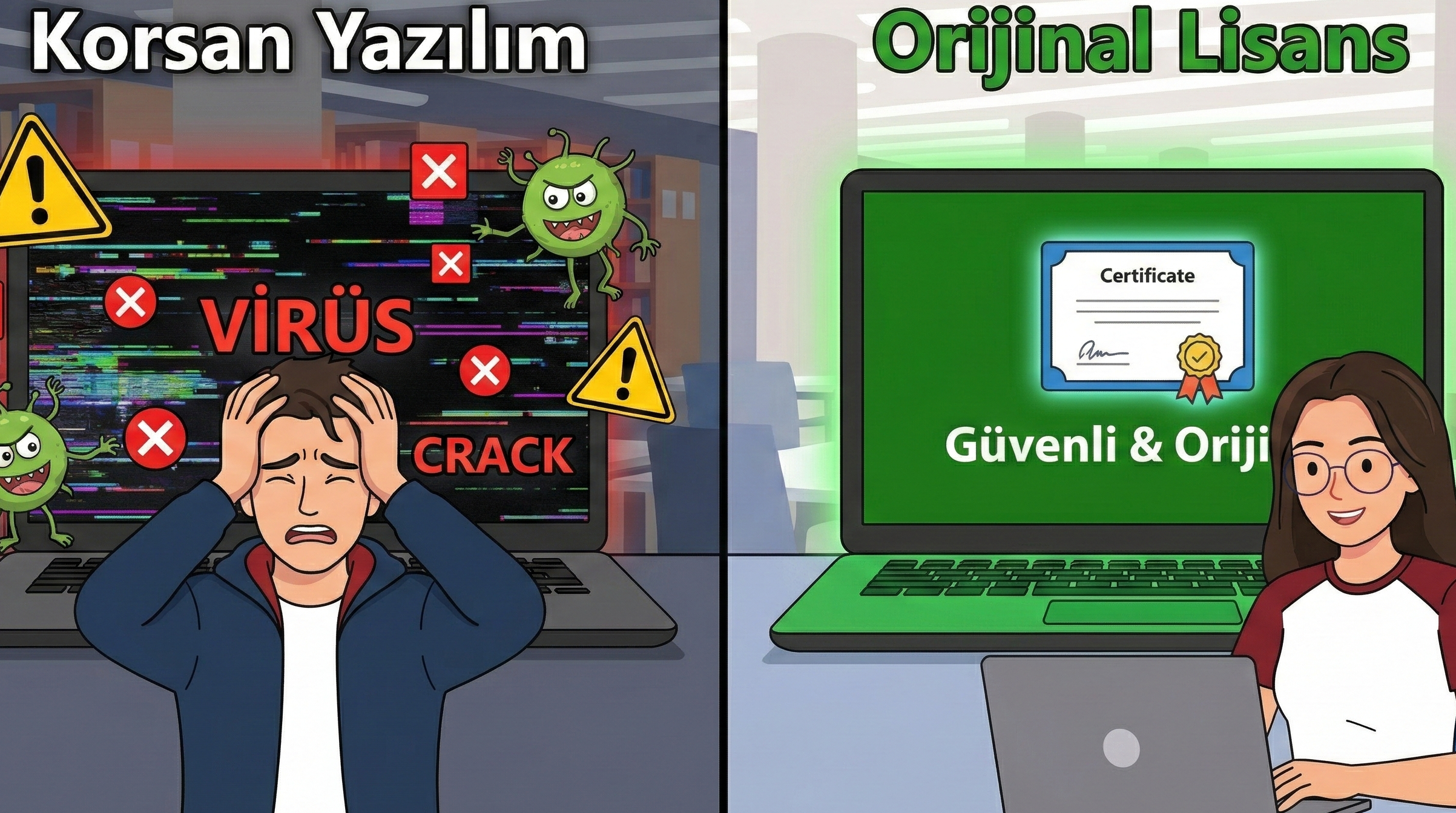
Orijinal lisans almak için vài dakikanızı ayırmak yerine internetten “KMS Auto”, “KMSpico” veya “Windows Crack” gibi araçlar indirmek bilgisayarınız için yapılabilecek en büyük kötülüklerden biridir. Ücretsiz yazılıma ulaşmanın bu kadar kolay olduğu bir ekosistemde korsana yönelmemeniz için başlıca sebepler şunlardır:
- Güvenlik Zafiyetleri: Crack yazılımlarının %90’ı arka planda Truva Atı (Trojan), Keylogger veya Fidye Yazılımı (Ransomware) barındırır. Kredi kartı bilgileriniz, e-Devlet şifreleriniz ve özel fotoğraflarınız siber suçluların eline geçebilir.
- Performans Kaybı: Korsan aktivasyon araçları, arka planda sistem kaynaklarınızı (İşlemci ve RAM) tüketerek bilgisayarınızı kripto para madenciliği için bir “zombi” cihaza dönüştürebilir. Bilgisayarınızın fanı sürekli yüksek sesle çalışır ve bataryanız çabuk biter.
- Güncelleme Eksikliği: Crackli Windows’lar genellikle resmi güvenlik güncellemelerini alamaz. Bu da sisteminizi yeni çıkan virüslere karşı tamamen savunmasız bırakır.
- Hukuki Süreçler: Telif hakkı ile korunan yazılımları yasa dışı yollarla kullanmak suçtur.
6. Sıkça Sorulan Sorular (SSS)
1. Okulum Microsoft sistemine kayıtlı değilmiş, ne yapabilirim? Eğer .edu.tr e-postanızı girdiğinizde “Okulunuz bu programa dahil değil” hatası alıyorsanız, okulunuzun Bilgi İşlem Daire Başkanlığına bir dilekçe veya e-posta ile başvurun. Kurumun Microsoft ile ücretsiz eğitim anlaşması yapmasını talep edebilirsiniz. Bu esnada alternatif olarak Microsoft Office Online (web tarayıcısı üzerinden çalışan ücretsiz sürüm) kullanabilirsiniz.
2. Mezun olduktan sonra lisanslarım iptal olur mu? Bu durum tamamen üniversitenizin politikasına bağlıdır. Birçok üniversite, mezuniyetten 6 ay sonra öğrenci e-postalarını kapatır. E-postanız kapandığında Office 365 lisansınız da sona erer (dosyalarınızı yedeklemeniz için size bir süre tanınır). Ancak bilgisayarınıza format atıp tekrar kurmadığınız sürece Azure üzerinden aldığınız Windows 11 lisansınız ömür boyu sizinledir.
3. Aldığım lisansla Mac (Apple) bilgisayarıma Windows kurabilir miyim? Evet. Azure for Students üzerinden aldığınız ürün anahtarını, Mac bilgisayarınızda Boot Camp Yardımcısı (Intel işlemcili Mac’ler için) veya Parallels Desktop (M serisi işlemcili Mac’ler için) gibi sanallaştırma araçlarıyla kurduğunuz Windows sistemini etkinleştirmek için kullanabilirsiniz.
4. İnternet bağlantısı olmadan Office programlarını kullanabilir miyim? Office 365 masaüstü uygulamalarını bilgisayarınıza indirdiyseniz (Word, Excel vb.), çevrimdışı olarak çalışabilirsiniz. Ancak sistemin lisansınızı doğrulaması için bilgisayarınızın en az 30 günde bir internete bağlanması gerekir.
Daha fazla bilgiye ulaşmak için sitemizi ziyaret etmeyi unutmayın !
GitHub Student Developer Pack Nasıl Alınır? 2026 – haberimizin detayları için tıklayın !