NVIDIA Ekran Kartı FPS Artırma Ayarları – Oyun dünyasında, donanımınızın sınırlarını zorlamak ve en akıcı deneyimi elde etmek her oyuncunun hayalidir. İster rekabetçi arenalarda milisaniyelerin peşinde koşan bir e-spor tutkunu olun, ister tek oyunculu devasa açık dünyalarda kaybolmayı seven bir hikaye oyuncusu olun; yüksek ve stabil bir FPS (Saniyedeki Kare Sayısı) değeri oyun keyfinizin temelini oluşturur. Sahip olduğunuz NVIDIA ekran kartı, kutudan çıktığı haliyle genellikle görsel kalite ile performans arasında dengeli bir profil sunar. Ancak, eğer önceliğiniz maksimum performans ve yüksek FPS ise, ipleri kendi elinize almanız gerekir.
Bu rehberimizde, sisteminizin potansiyelini tam anlamıyla ortaya çıkaracak en güncel NVIDIA Control Panel (NVIDIA Denetim Masası) FPS artırma ayarlarını adım adım inceleyeceğiz. Görüntü kalitesinden minimal düzeyde taviz vererek, oyunlardaki takılmaları (stuttering) nasıl önleyeceğinizi ve kare hızınızı nasıl zirveye taşıyacağınızı detaylıca anlatıyoruz.
Başlamadan Önce: Sürücülerinizi Güncel Tutun
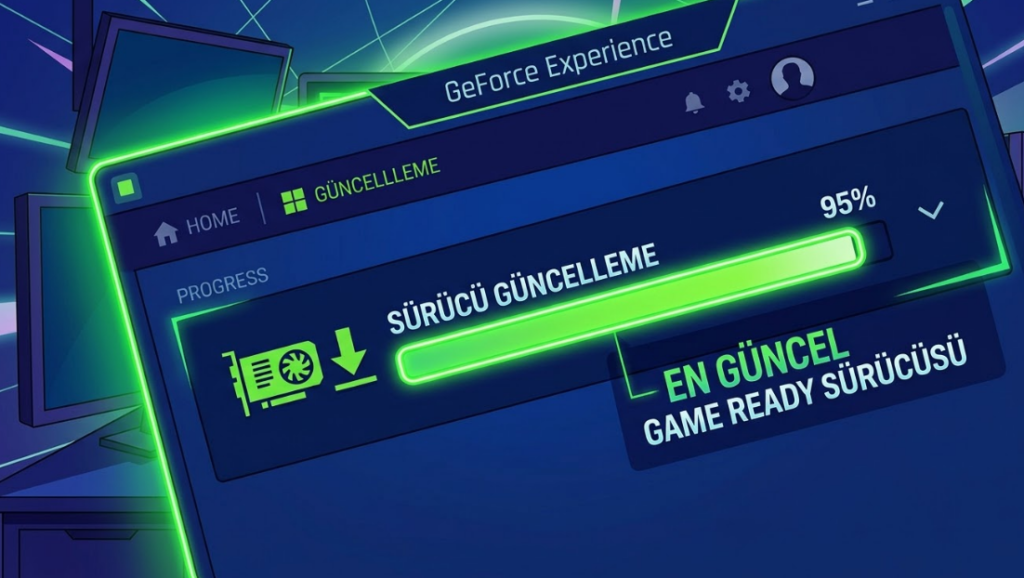
NVIDIA Ekran Kartı FPS Artırma Ayarları – NVIDIA Denetim Masası ayarlarına dalmadan önce yapmanız gereken en kritik, ancak sıklıkla göz ardı edilen adım ekran kartı sürücülerinizin güncel olduğundan emin olmaktır. NVIDIA, her yeni büyük oyun çıkışında “Game Ready” sürücüleri yayınlayarak spesifik optimizasyonlar sunar.
Eski bir sürücü kullanmak, yapacağımız ayarların etkisini ciddi oranda düşürebilir. Bu nedenle [NVIDIA’nın resmi web sitesini] ziyaret ederek veya GeForce Experience yazılımı üzerinden en son sürücüleri indirip kurduğunuzdan emin olun. Kurulum sırasında “Temiz Kurulum Yap” (Perform a clean installation) seçeneğini işaretlemek, eski kalıntıların yeni performansı baltalamasını engelleyecektir.
Adım 1: Görüntü Ayarlarını Önayarla Yap (Adjust Image Settings with Preview)
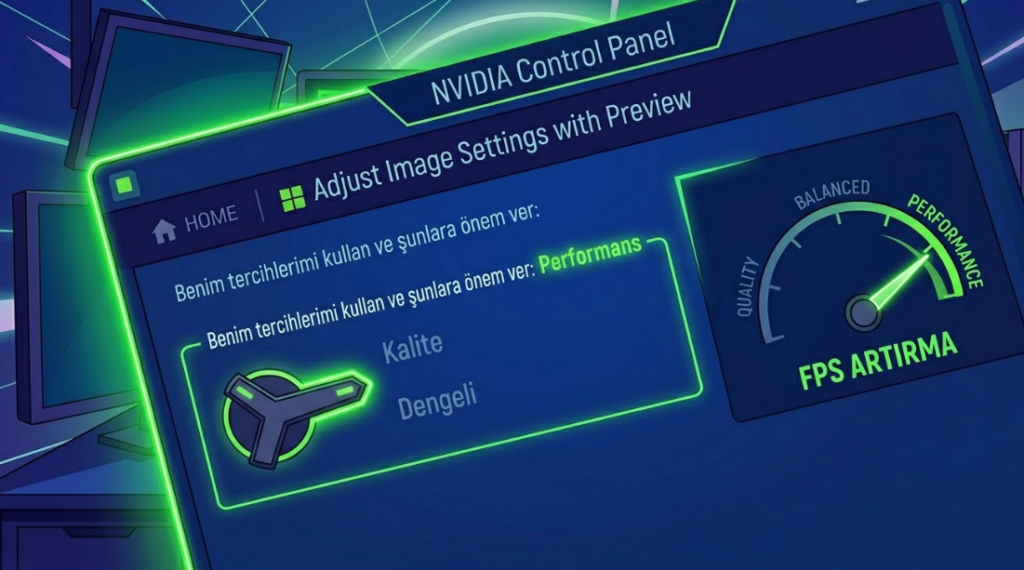
NVIDIA Ekran Kartı FPS Artırma Ayarları – NVIDIA Denetim Masası’nı açmak için masaüstünde boş bir alana sağ tıklayın ve “NVIDIA Denetim Masası”nı seçin. (Eğer Windows 11 kullanıyorsanız “Daha fazla seçenek göster” demeniz gerekebilir).
Açılan pencerede sol taraftaki menüden 3D Ayarları > Görüntü ayarlarını önayarla yap sekmesine tıklayın. Burada karşınıza üç farklı seçenek çıkacaktır:
- 3D uygulamanın karar vermesine izin ver
- Gelişmiş 3D görüntü ayarlarını kullan
- Benim tercihlerimi kullan ve şunlara önem ver:
Burada 3. seçeneği (Benim tercihlerimi kullan…) işaretleyin ve altındaki kaydırıcıyı “Kalite” (Quality) yönünden tamamen “Performans” (Performance) yönüne çekin. Ardından sağ alttan “Uygula” butonuna basın. Bu adım, kartınıza genel hedefin ne olduğunu söyleyen ilk ve en basit komuttur. Ancak asıl ince ayarları bir sonraki adımda, her şeyi manuel olarak belirleyerek yapacağız.
Bu işlemi tamamladıktan sonra tekrar “Gelişmiş 3D görüntü ayarlarını kullan” seçeneğini işaretleyip uygulayın. Böylece bir sonraki adımda yapacağımız detaylı ayarların geçerli olmasını sağlamış olacağız.
Adım 2: 3D Ayarlarının Yönetilmesi (Manage 3D Settings) – Asıl Performans Artışı
NVIDIA Ekran Kartı FPS Artırma Ayarları

İşte sihrin gerçekleştiği yer burası. Sol menüden 3D Ayarlarının Yönetilmesi sekmesine geçin. Burada “Genel Ayarlar” (Global Settings) sekmesinde olduğunuzdan emin olun. Yapacağımız bu ayarlar, bilgisayarınızdaki tüm oyunlar ve 3D uygulamalar için geçerli olacaktır.
Aşağıdaki listeyi kendi NVIDIA Denetim Masanızdaki ayarlarla birebir eşleştirin. Her bir ayarın ne işe yaradığını ve neden bu şekilde ayarladığımızı da bilmeniz, ne yaptığınızı anlamanız açısından önemlidir:
- Görüntü Ölçeklendirme (Image Scaling): Kapalı
- Neden? Bu özellik düşük çözünürlükleri yükselterek keskinlik katmaya çalışır. Eğer oyunları monitörünüzün doğal (native) çözünürlüğünde oynuyorsanız, bu ayarın açık kalması gereksiz bir işlem yükü yaratır.
- Ortam Kapatma (Ambient Occlusion): Kapalı
- Neden? Ortam kapatma, nesnelerin birbiriyle temas ettiği köşelere gerçekçi gölgeler ekler. Görsel olarak çok tatmin edicidir ancak FPS üzerinde en çok baskı kuran ayarların başında gelir. Rekabetçi oyunlarda kesinlikle kapatılmalıdır.
- Eşyönsüz Süzme (Anisotropic Filtering): Kapalı veya Uygulama Kontrolünde
- Neden? Uzaktaki kaplamaların veya açılı bakılan yüzeylerin daha net görünmesini sağlar. Günümüz kartlarında çok büyük bir FPS düşüşü yaratmasa da, maksimum performans arayanlar bunu kapatmalı veya oyun içi ayarlara bırakmalıdır.
- Kenar Yumuşatma – FXAA (Antialiasing – FXAA): Kapalı
- Neden? Kenarlardaki tırtıklanmaları giderir ancak görüntüyü hafifçe bulanıklaştırır ve az da olsa performanstan çalar.
- Kenar Yumuşatma – Mod (Antialiasing – Mode): Kapalı
- Neden? Genel kenar yumuşatma işlemini NVIDIA Denetim Masası üzerinden zorlamak yerine, bu işlemi oynadığınız oyunun kendi grafik ayarları menüsünden (örneğin TAA, MSAA gibi yöntemlerle) yönetmek her zaman daha sağlıklı ve performanslıdır.
- Arka Plan Uygulaması Maksimum Kare Hızı (Background Application Max Frame Rate): 20 veya 30 FPS
- Neden? Harika bir özelliktir. Oyundayken Alt+Tab yapıp masaüstüne döndüğünüzde veya Discord’a baktığınızda, arka planda kalan oyunun boş yere ekran kartını %100 kullanmasını engeller. Sistemi rahatlatır, sıcaklıkları düşürür.
- Düşük Gecikme Oranı Modu (Low Latency Mode): Açık (On) veya Ultra
- Neden? Bu ayar, işlemcinin (CPU) ekran kartına (GPU) hazırladığı karelerin kuyruğa alınma miktarını azaltır. Fareye tıkladığınız an ile ekranda ateş ettiğiniz an arasındaki gecikmeyi (Input Lag) ciddi oranda düşürür. Valorant, CS2 gibi oyunlar için “Açık” veya sisteminiz destekliyorsa “Ultra” konumuna getirilmesi şiddetle tavsiye edilir.
- Maksimum Kare Hızı (Max Frame Rate): Kapalı
- Neden? FPS’inizi sınırlamak istemeyiz. Eğer yırtılmaları engellemek için bir sınır koymak isterseniz bunu NVIDIA Paneli yerine oyunun kendi içinden yapmak input lag açısından çok daha verimlidir.
- Çok Kareli Örneklenmiş Kenar Yumuşatma (MFAA): Kapalı
- OpenGL Görüntü Oluşturma GPU’su (OpenGL Rendering GPU): [Kendi Ekran Kartınızı Seçin]
- Neden? Otomatik seçimde bırakmak yerine, listeden doğrudan NVIDIA ekran kartınızın modelini (Örn: GeForce RTX 4060) seçmek, sistemin işlemci içindeki dahili grafiğe (varsa) yönelme ihtimalini ortadan kaldırır.
- Güç Yönetimi Modu (Power Management Mode): Maksimum performansı tercih et (Prefer maximum performance)
- Neden? En kritik ayarlardan biridir. Varsayılan ayarlarda ekran kartı, güç tasarrufu yapmak için oyun içindeki sakin anlarda veya menülerde frekans hızını düşürür. Bu durum, aksiyon aniden başladığında anlık FPS droplarına (takılmalara) yol açabilir. “Maksimum performansı tercih et” seçeneği, kartınızın oyun oynarken sürekli tam güçte ve en yüksek saat hızlarında (clock speed) çalışmasını garanti eder.
- Tercih Edilen Yenileme Hızı (Preferred Refresh Rate): Mümkün olan en yüksek (Highest available)
- Neden? Monitörünüzün desteklediği en yüksek Hz (örneğin 144Hz, 240Hz) değerinin her zaman zorlanmasını sağlar.
- Doku Süzme – Kalite (Texture Filtering – Quality): Yüksek Performans (High Performance)
- Neden? FPS artışını en net hissedeceğiniz ikinci önemli ayardır. Dokuların işlenme hassasiyetini düşürerek ekran kartının üzerindeki yükü inanılmaz derecede hafifletir. Çamur gibi bir görüntü vermez, ancak yüksek hızlarda hareket ederken size ciddi bir kare hızı avantajı sağlar.
- Doku Süzme – Eşyönsüz Örnek Optimizasyonu: Açık
- Doku Süzme – Trilineer Optimizasyon: Açık
- Doku Süzme – Negatif LOD LOD Sapması: İzin ver (Allow)
- İş Parçacıklı Optimizasyon (Threaded Optimization): Açık
- Neden? Oyunların, modern işlemcilerin sahip olduğu çoklu çekirdek mimarisinden (multi-core) daha iyi faydalanmasına olanak tanır. İşlemci ve ekran kartı arasındaki iletişimi hızlandırarak dar boğaz (bottleneck) riskini azaltır.
- Üçlü Ara Bellekleme (Triple Buffering): Kapalı
- Düşey Senkronizasyon (Vertical Sync / V-Sync): Kapalı (Off)
- Neden? FPS oyuncularının bir numaralı düşmanı V-Sync’tir. Ekran yırtılmalarını (tearing) engellemek için ekran kartınızın ürettiği FPS’i, monitörünüzün Hz değerine kilitler. Bu işlem, farenizi hareket ettirdiğinizde ekrana yansıyan görüntünün gecikmesine (Input Lag) neden olur. Kesinlikle kapalı olmalıdır. (Eğer G-Sync veya FreeSync destekli bir monitörünüz varsa, o teknolojileri kullanmak çok daha mantıklıdır).
- Sanal Gerçeklik Önceden Oluşturulmuş Kareler: 1
Tüm bu ayarları eksiksiz yaptıktan sonra sağ alt köşeden “Uygula” (Apply) butonuna tıklamayı unutmayın. Ekranınız birkaç saniyeliğine gidip gelebilir, bu tamamen normal bir durumdur.
Adım 3: Surround, PhysX Yapılandırması
NVIDIA Ekran Kartı FPS Artırma Ayarları

Sol menüden bir alt sekmeye, “Surround, PhysX Yapılandırması” bölümüne geçin. Burada sağ tarafta yer alan PhysX ayarları > İşlemci (Processor) açılır menüsüne tıklayın. Varsayılan olarak “Otomatik Seç” (Auto-select) seçeneğinde olan bu ayarı değiştirerek, doğrudan NVIDIA ekran kartınızı seçin.
Fizik hesaplamaları oyunlarda oldukça ağır bir yüktür. Bu seçimi yaparak, fizik hesaplaması işini işlemcinizin (CPU) üzerinden alıp, bu iş için çok daha yetenekli olan ekran kartınıza (GPU) devretmiş olursunuz. Özellikle partikül efektlerinin (patlamalar, dumanlar, kırılan camlar) bol olduğu oyunlarda ciddi bir stabilite artışı sağlar.
Adım 4: Windows Grafik Ayarları (Donanım Hızlandırmalı GPU Zamanlaması)
NVIDIA Ekran Kartı FPS Artırma Ayarları

NVIDIA kontrol panelindeki işimiz bitti. Ancak bu ayarların verimini artırmak için Windows tarafında da küçük bir dokunuş yapmalıyız. Windows 10 veya 11 kullanıyorsanız;
- Başlat menüsünü açıp “Grafik Ayarları” (Graphics Settings) yazıp Enter’a basın.
- Açılan pencerede “Donanım hızlandırmalı GPU zamanlaması” (Hardware-accelerated GPU scheduling) seçeneğini bulacaksınız.
- Bu seçeneği “Açık” konuma getirin. (Bu değişikliğin aktif olması için bilgisayarınızı yeniden başlatmanız gerekecektir).
Bu özellik, Windows’un ekran kartı hafızasını ve görev yönetimini doğrudan ekran kartının kendisine devretmesini sağlar. Sistemin gecikmesini azaltır ve genel performansı artırır.
Sıkça Sorulan Sorular (SSS)
NVIDIA Ekran Kartı FPS Artırma Ayarları
1. Bu ayarları yapmak ekran kartımın ömrünü kısaltır mı veya zarar verir mi? Kesinlikle hayır. Yaptığımız bu ayarlar, overclock (hız aşırtma) işlemi değildir. Ekran kartınızın çalışma voltajını veya frekans limitlerini zorlamıyoruz. Sadece yazılımsal olarak önceliklerini “görsellikten” alıp “performansa” yönlendiriyoruz. Ekran kartınızın ömrüne hiçbir olumsuz etkisi yoktur.
2. Dizüstü (Laptop) bilgisayar kullanıyorum, bu ayarlar bende de işe yarar mı? Evet, masaüstü bilgisayarlarda olduğu gibi oyuncu laptoplarında da bu ayarlar FPS artışı sağlar. Ancak “Güç Yönetimi Modu”nu “Maksimum Performans” yaptığımız için laptop ekran kartınız daha sık tam yükte çalışacak ve doğal olarak daha fazla ısınacaktır. Laptopunuzun soğutma performansının yeterli olduğundan emin olun ve fanlarınızı düzenli temizleyin.
3. Bu rehberdeki ayarları yaptıktan sonra grafiklerim çamur gibi mi olacak? Hayır. Doku süzme kalitesini düşürmek ve ortam kapatmayı kapatmak, oyunun genel dokusunu inanılmaz boyutlarda bozmaz. Çoğu modern oyunda bu farkı, özellikle hareket halindeyken fark etmeniz neredeyse imkansızdır. Kaybettiğiniz %5’lik görsel detaya karşılık, kazanacağınız akıcılık ve FPS artışı buna kesinlikle değecektir.
4. Düşey Senkronizasyon (V-Sync) kapattığımda ekranımda yırtılmalar (tearing) oluyor, ne yapmalıyım? V-Sync kapatmak rekabetçi oyunlar için bir gerekliliktir ancak ekran yırtılmalarına yol açabilir. Bu durum sizi çok rahatsız ediyorsa ve FPS türü değil de hikayeli (RDR2, Cyberpunk 2077 vb.) oyunlar oynuyorsanız V-Sync’i açabilirsiniz. Alternatif ve en iyi çözüm ise; eğer monitörünüz destekliyorsa G-Sync teknolojisini aktif etmektir. G-Sync, input lag yaratmadan yırtılmaları önleyen harika bir donanım teknolojisidir.
Sonuç Olarak
NVIDIA Ekran Kartı FPS Artırma Ayarları
NVIDIA Denetim Masası üzerinden doğru ayarları yapılandırmak, sisteminize tek bir kuruş bile harcamadan performans artışı sağlamanın en akıllıca yoludur. Rehberimizde anlattığımız adımları uygulayarak, oyunlardaki ani FPS düşüşlerinden (drop) kurtulabilir, sistem tepkime sürenizi azaltabilir ve monitörünüzün yenileme hızından tam anlamıyla faydalanabilirsiniz. Unutmayın ki her bilgisayarın donanım kombinasyonu farklıdır; bu nedenle ayarları yaptıktan sonra en çok oynadığınız oyunlara girip yeni akıcılığın tadını bizzat test edin.
Yazılım, donanım optimizasyonları ve teknoloji rehberleri hakkında çok daha fazla içerik için bizi takip etmeye devam edin.
Rehberimiz sayesinde oyunlarınızda ne kadarlık bir FPS artışı yakaladınız? Hangi ayarlarda zorlandınız? Yorumlar kısmında benimle paylaşmayı unutmayın, sorun yaşadığınız noktalarda destek olmaktan mutluluk duyarım !
Daha fazla bilgi için sitemizi ziyaret etmeyi unutmayın !
Windows 11 Performans Ayarları 2026: Bilgisayarınızı Uçuşa Geçirecek Kapsamlı Rehber haberimizin detayları için tıklayın !