Java Scanner Çalışmıyor Çözümü – Merhaba yazılım tutkunları! Java programlama dilini öğrenirken veya gelişmiş konsol uygulamaları yazarken kullanıcıdan veri almak en temel adımlardan biridir. Bu işlemi genellikle java.util.Scanner sınıfı ile gerçekleştiririz. Ancak bazen kodunuz kusursuz görünse bile konsol sizden girdi beklemez, program hata fırlatır veya girdi satırlarını atlar. Eğer siz de projelerinizde bu sinir bozucu durumla karşılaştıysanız ve Java Scanner çalışmıyor çözümü 2026 güncel yöntemlerini arıyorsanız, kesinlikle doğru yerdesiniz.
Bu kapsamlı rehberde, Java’da Scanner sınıfı ile ilgili en sık yaşanan sorunların kök nedenlerini ve bu sorunları nasıl kalıcı olarak çözebileceğinizi adım adım inceleyeceğiz.
Scanner Sınıfı Neden Hata Verir?
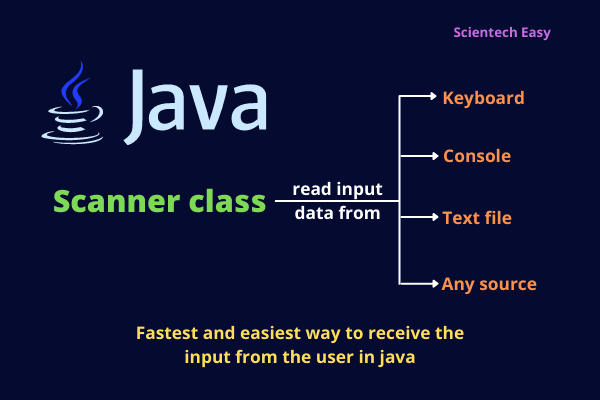
Scanner sınıfı, metinleri (String) ve ilkel veri tiplerini (int, double, vb.) okumak için düzenli ifadeler (regular expressions) kullanan oldukça güçlü bir araçtır. Ancak bu güç, arka planda çalışan bir “tampon bellek” (buffer) mekanizması ile gelir. Geliştiricilerin en çok karşılaştığı sorunlar genellikle bu tampon belleğin nasıl çalıştığının tam anlaşılamamasından veya Java kütüphanelerinin projeye doğru dahil edilmemesinden kaynaklanır.
Şimdi en yaygın hatalara ve bunların kesin çözümlerine yakından bakalım.
1. “Cannot Resolve Symbol ‘Scanner'” (Kütüphane Ekleme Hatası)
Java’da Scanner sınıfını kullanabilmek için öncelikle onu projenize dahil (import) etmeniz gerekir. Eğer kod düzenleyiciniz (IDE) Scanner kelimesinin altını kırmızıyla çiziyorsa, bu sınıfı Java’nın standart kütüphanesinden çağırmamışsınız demektir.
Çözüm: Kod sayfanızın en üstüne, package bildiriminin hemen altına şu satırı eklediğinizden emin olun:
Java
import java.util.Scanner;
Modern IDE’ler (IntelliJ IDEA, Eclipse gibi) genellikle bu satırı otomatik olarak ekler. Ancak manuel kod yazıyorsanız veya bir metin belgesinde çalışıyorsanız bu adımı atlamak “Java Scanner çalışmıyor” şikayetlerinin bir numaralı sebebidir.
2. Scanner Satır Atlama (nextLine() Problemi)
Java Scanner Çalışmıyor Çözümü
Öğrenci projelerinde ve algoritma sorularında en çok baş ağrıtan sorun budur. Kullanıcıdan önce bir tam sayı (nextInt()), ardından bir metin (nextLine()) almak istediğinizde, program metin girmenize izin vermeden bir sonraki adıma geçer.
Neden Olur? Kullanıcı bir sayı girip “Enter” tuşuna bastığında, nextInt() metodu sadece sayıyı okur. Ancak “Enter” tuşunun yarattığı yeni satır karakteri (\n) arka plandaki tampon bellekte (buffer) kalır. Ardından gelen nextLine() metodu, bu kalan \n karakterini görür ve kullanıcının boş bir satır girdiğini zannederek çalışmasını anında sonlandırır.
Çözüm: Bu tampon bellek sorununu çözmenin en güncel ve pratik yolu, sayıyı okuduktan hemen sonra boş bir nextLine() çağırarak belleği temizlemektir:
Java
Scanner scanner = new Scanner(System.in);

System.out.print("Yaşınızı girin: ");
int yas = scanner.nextInt();

// Tampon bellekte kalan "Enter" (\n) karakterini temizliyoruz!
scanner.nextLine();

System.out.print("Adınızı girin: ");
String ad = scanner.nextLine(); // Artık sorunsuz çalışacak.
3. “NoSuchElementException” ve “IllegalStateException” Hataları
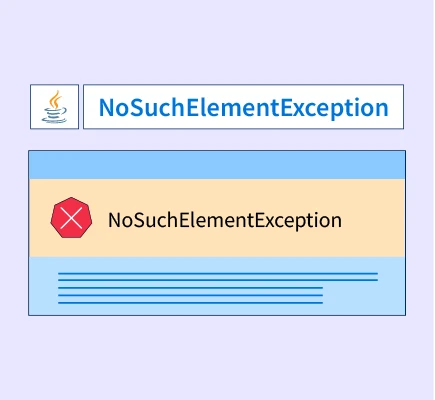
Uygulamanız çalışırken birden bire konsolda kırmızı yazılarla NoSuchElementException veya IllegalStateException görüyorsanız, sorun muhtemelen Scanner nesnesini kapatma (close()) şeklinizle ilgilidir.
Çözüm ve Doğru Pratik: Java Scanner Çalışmıyor Çözümü – Yazılım dünyasında iyi bir pratik olarak, açılan kaynakların (dosya okuyucular, ağ bağlantıları vb.) işi bitince kapatılması istenir (scanner.close()). Ancak burada kritik bir detay vardır: Eğer Scanner’ı System.in (standart girdi) ile oluşturduysanız ve scanner.close() derseniz, arka planda Java’nın standart girdi akışını da tamamen kapatmış olursunuz.
Programın ilerleyen aşamalarında tekrar kullanıcıdan veri almak isterseniz, Java Scanner çalışmıyor hatası alırsınız çünkü System.in bir kez kapatıldıktan sonra program yeniden başlatılana kadar tekrar açılamaz. Çözüm olarak, eğer programınız konsolda çalışmaya devam edecekse System.in tabanlı Scanner nesnelerini kapatmaktan kaçının.
4. Türkçe Karakter (UTF-8) Sorunları
Java Scanner Çalışmıyor Çözümü
Özellikle Windows işletim sistemlerindeki komut satırlarında (CMD) veya eski IDE sürümlerinde Türkçe karakterler (ş, ğ, ç, ö, ü, ı) girdiğinizde veya ekrana yazdırdığınızda bozuk semboller görebilirsiniz. Bu, Scanner’ın karakter kodlamasını (encoding) işletim sisteminin varsayılan ayarlarına göre yapmasından kaynaklanır.
Çözüm: 2026 güncel projelerinde evrensel standart olan UTF-8 kodlamasını kullanmak en güvenli yoldur. Scanner nesnenizi oluştururken kodlamayı açıkça belirtin:
Java
Scanner scanner = new Scanner(System.in, "UTF-8");
Bu sayede Türkçe veri girişlerinde yaşanan okuma hatalarının önüne kesin olarak geçmiş olursunuz.
5. Kod Editörü (IDE) Kaynaklı Konsol Yanıtsızlığı
Bazen yazdığınız Java kodu tamamen doğru olmasına rağmen, kullandığınız Visual Studio Code, Eclipse veya IntelliJ IDEA gibi editörlerin terminal ayarları yüzünden Scanner veri almayı reddedebilir.
Çözüm: Örneğin, VS Code kullanıyorsanız kodlarınızı “Output” (Çıktı) sekmesinde değil, “Terminal” sekmesinde çalıştırdığınızdan emin olun. “Output” sekmesi genellikle sadece okuma (read-only) modundadır ve dışarıdan veri girişine kapalıdır. Gerekli “Run” yapılandırmalarını kontrol etmek, IDE kaynaklı “Scanner çalışmıyor” problemlerini anında çözecektir.
Daha Fazla Bilgi İçin
Java sürekli güncellenen ve gelişen bir dildir. Arka plandaki çalışma mantığını ve sınıfın sahip olduğu diğer gelişmiş metotları daha derinlemesine öğrenmek isterseniz, Oracle’ın resmi Java Scanner API dokümantasyonunu ziyaret etmenizi şiddetle tavsiye ederiz. Resmi kaynaklar, yazılım geliştirme sürecinizde her zaman en güvenilir rehberiniz olmalıdır.
Özetle; “Java Scanner çalışmıyor çözümü 2026 güncel” arayışınızda uygulamanız gereken temel adımlar: kütüphaneyi doğru import etmek, nextLine() atlama sorunlarına karşı buffer’ı temizlemek, System.in akışını yanlışlıkla kapatmamak ve doğru karakter kodlamasını (UTF-8) kullanmaktır. Bu adımları projelerinizde alışkanlık haline getirerek çok daha temiz ve hatasız kodlar yazabilirsiniz.
Java Dizideki En Büyük Elemanı Bulma örneği çözümü için tıklayın !
Daha fazla bilgiye ulaşmak için sitemizi ziyaret etmeyi unutmayın !