
Bilgisayarınızın aniden yavaşladığını, fare imlecinin bile takılarak hareket ettiğini ve kasa fanlarının bir uçak motoru gibi bağırdığını fark ettiniz. Görev Yöneticisi’ni açtığınızda ise o korkutucu manzarayla karşılaştınız: %100 CPU Kullanımı.
CPU Kullanımı Sorunu – İşlemcinin (CPU) tam kapasiteyle çalışması, ağır bir video render işlemi alırken veya yüksek grafikli bir oyun oynarken normal karşılanabilir. Ancak, masaüstünde hiçbir şey yapmadan beklerken veya sadece bir web tarayıcısı açıkken CPU kullanımınız tavan yapıyorsa, ortada çözülmesi gereken ciddi bir sorun var demektir.
Bu dev rehberde, Windows işletim sistemlerinde sıkça karşılaşılan %100 CPU kullanımı sorununun nedenlerini ve bu can sıkıcı durumu ortadan kaldıracak kesin çözüm yöntemlerini adım adım inceleyeceğiz.
CPU Neden %100 Kullanıma Ulaşır?
Sorunun çözümüne geçmeden önce, düşmanı iyi tanımamız gerekir. İşlemcinizin gereksiz yere yorulmasına sebep olan başlıca faktörler şunlardır:
CPU Kullanımı Sorunu
- Arka Plan Uygulamaları: Siz farkında olmadan çalışan ve sürekli veri işleyen programlar.
- Kötü Amaçlı Yazılımlar (Malware/Coin Miner): Bilgisayarınızın işlem gücünü gizlice kripto para kazmak için kullanan virüsler.
- Sürücü (Driver) Uyumsuzlukları: Donanımların Windows ile doğru iletişim kuramaması sonucu oluşan “Sistem Kesintileri”.
- Windows Hizmetleri: Superfetch (SysMain) veya Windows Search gibi arama dizini oluşturan hatalı servisler.
- Termal Darboğaz (Thermal Throttling): İşlemcinin aşırı ısınıp frekans düşürmesi, bu nedenle basit işlemlerin bile %100 yük yaratması.
Şimdi, bu sorunları ortadan kaldırmak için uygulayacağımız adımlara geçelim.
Adım 1: Görev Yöneticisi ile Suçluyu Tespit Edin
CPU Kullanımı Sorunu
İlk yapmamız gereken, işlemciyi hangi programın veya hizmetin sömürdüğünü bulmaktır.
- Klavyenizden Ctrl + Shift + Esc tuşlarına aynı anda basarak Görev Yöneticisi’ni açın.
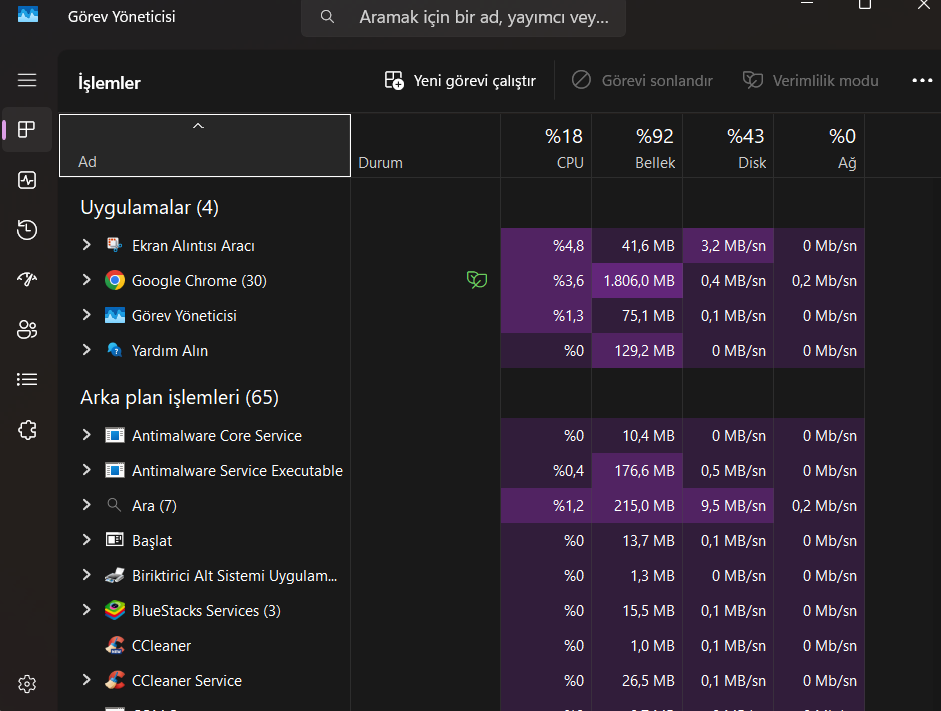
- Alt kısımdaki “Diğer ayrıntılar” (Genişletilmiş görünüm) seçeneğine tıklayın.
- “İşlemler” sekmesindeyken, üstteki “CPU” sütun başlığına tıklayarak listeyi en çok kullananlardan en az kullananlara doğru sıralayın.
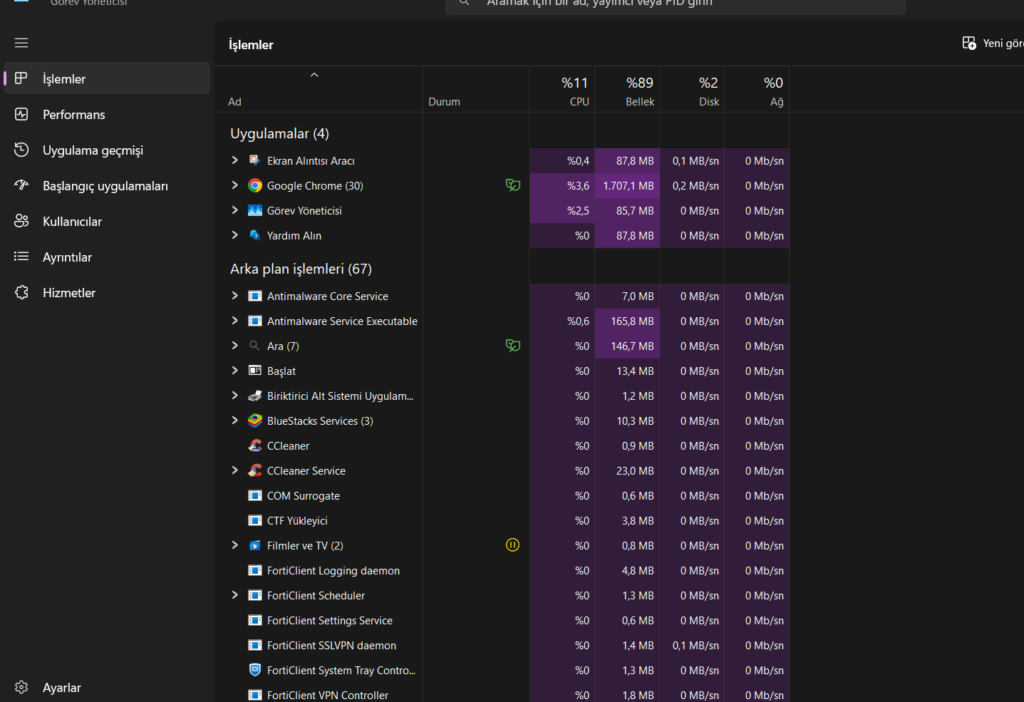
Eğer burada Google Chrome, oyununuz veya bildiğiniz bir uygulama %80-90 kullanıyorsa, o uygulamayı kapatmak sorunu geçici olarak çözer. Ancak “System”, “Sistem Kesintileri” (System Interrupts) veya “WMI Provider Host” gibi Windows servisleri yüksek CPU tüketiyorsa, diğer adımlara geçmelisiniz.
Adım 2: Gelişmiş Teşhis İçin Process Explorer Kullanımı (Dış Bağlantı)
Bazen Windows Görev Yöneticisi, sorunun asıl kaynağını gizleyebilir. Özellikle svchost.exe gibi hizmetlerin altında hangi servisin çalıştığını görmek zordur. Bunun için Microsoft’un resmi ve gelişmiş bir aracı olan Sysinternals Process Explorer‘ı kullanacağız.
Bu aracı <a href=”https://learn.microsoft.com/en-us/sysinternals/downloads/process-explorer” Microsoft’un resmi Sysinternals sayfasından ücretsiz indirebilirsiniz. Programı yönetici olarak çalıştırdığınızda, işlem ağaçlarını çok daha detaylı görebilir ve CPU’yu tüketen spesifik alt hizmeti anında bulup sonlandırabilirsiniz.
Adım 3: SysMain (Superfetch) ve Windows Search Hizmetlerini Kapatma
Eski adıyla Superfetch, yeni adıyla SysMain, sık kullandığınız uygulamaları RAM’e önceden yükleyerek hızlı açılmalarını sağlar. Ancak özellikle HDD (Hard Disk) kullanan veya sistem belleği düşük olan bilgisayarlarda bu hizmet sürekli bir döngüye girerek CPU ve Disk kullanımını %100’e kilitler.
Nasıl Kapatılır?
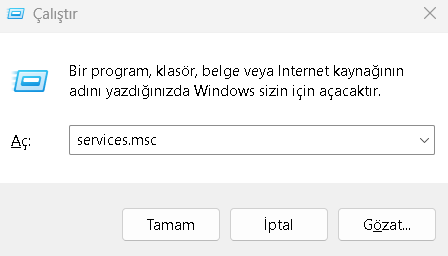
- Klavyeden Windows + R tuşlarına basarak Çalıştır penceresini açın.
- Kutuya
services.mscyazın ve Enter’a basın.
- Açılan Hizmetler listesinde SysMain‘i bulun.
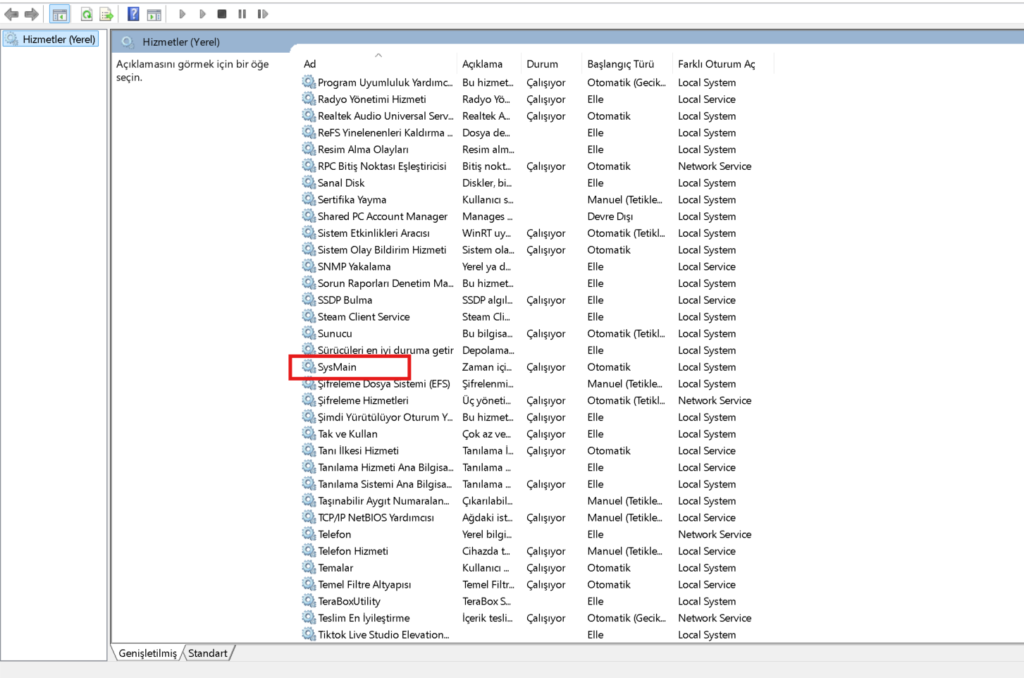
- Üzerine sağ tıklayıp Özellikler deyin.
- “Başlangıç türü” kısmını Devre Dışı olarak değiştirin ve “Durdur” butonuna basın.
- Uygula ve Tamam diyerek çıkın.
Aynı işlemi, listede bulacağınız Windows Search hizmeti için de yapabilirsiniz.
Adım 4: Güç Seçeneklerini Optimize Edin
Bazen bilgisayarınızın güç planı, işlemcinin tam kapasiteyle çalışmasını engeller veya minimum çalışma durumunu %100’e sabitleyerek frekansın düşmesini önler.
- Başlat menüsüne “Güç planını seçin” yazıp aratın.
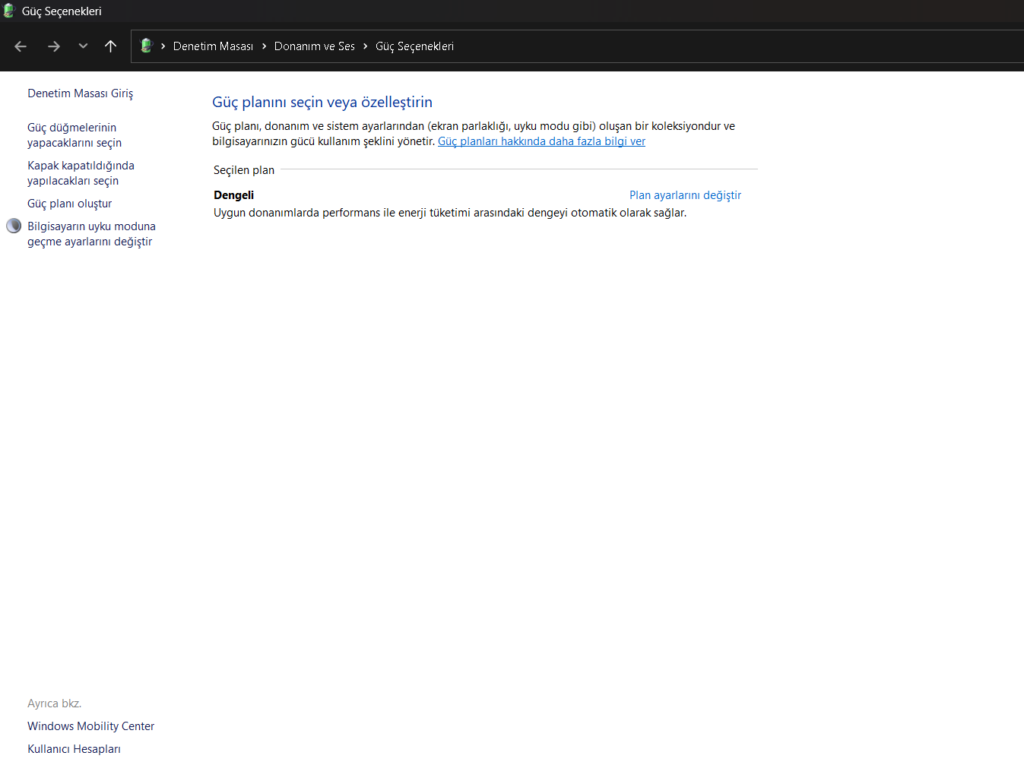
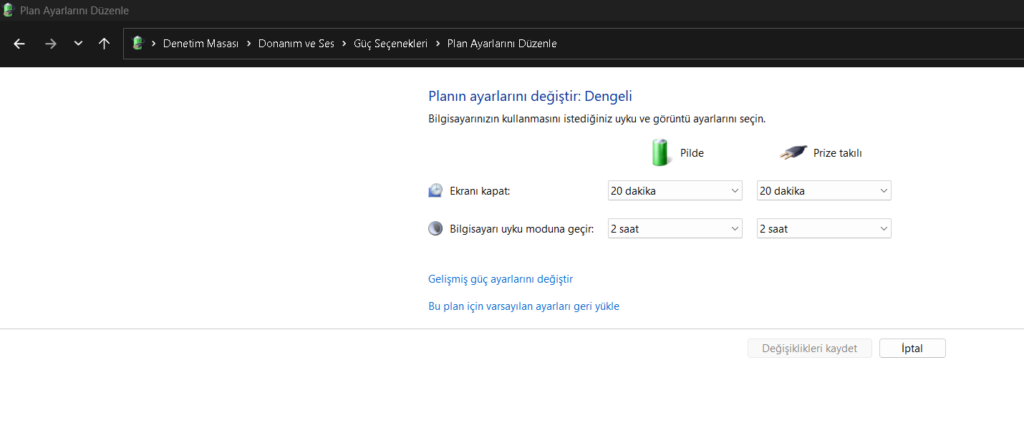
- Mevcut planınızın yanındaki Plan ayarlarını değiştir bağlantısına tıklayın.
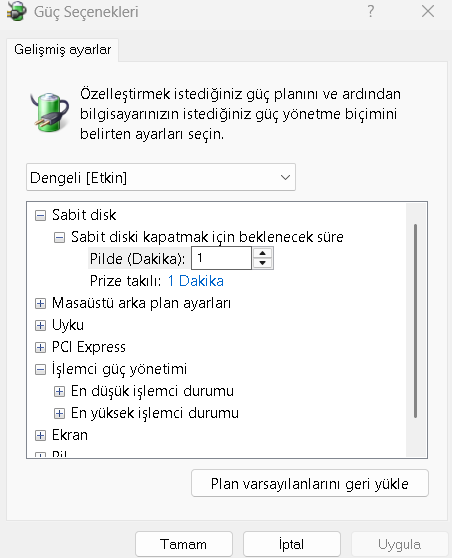
- Gelişmiş güç ayarlarını değiştir seçeneğine girin.
- Açılan pencerede İşlemci güç yönetimi sekmesini genişletin.
- En düşük işlemci durumu değerini %5 veya %10 olarak ayarlayın. (Eğer %100 ise, işlemciniz boşta bile tam güçte çalışmaya zorlanıyor demektir).
Adım 5: Sürücüleri (Drivers) ve BIOS’u Güncelleyin
Eğer Görev Yöneticisinde “Sistem Kesintileri” (System Interrupts) maddesi CPU’nuzu %20’den fazla kullanıyorsa, donanımsal bir iletişim sorunu yaşıyorsunuz demektir. Bu bir yazılım değil, işletim sisteminin donanımla konuşurken yaşadığı gecikmelerin temsilidir.
Bunu çözmek için anakart üreticinizin web sitesine gidin (Asus, MSI, Gigabyte vb.). En güncel Chipset (Yonga Seti) sürücülerini, ses ve ağ (LAN/Wi-Fi) sürücülerini indirip kurun. Ayrıca, sistem kararlılığını artırmak için anakartınızın BIOS sürümünü güncellemek, mantıksal işlemci hatalarını gidermenin en etkili yollarından biridir.
Adım 6: Kapsamlı Virüs ve Kötü Amaçlı Yazılım Taraması
İnternetten indirdiğiniz masum görünen bir dosya, arka planda çalışan bir “Kripto Madenciliği” (Crypto-mining) virüsü barındırıyor olabilir. Bu virüsler, siz bilgisayarı kullanmıyorken devreye girer ve işlemcinizin tüm hesaplama gücünü başkalarına para kazandırmak için sömürür.
Windows Defender çoğu zaman yeterli olsa da, böyle bir şüpheniz varsa Malwarebytes gibi alanında uzman, anti-malware yazılımlarıyla sisteminizi “Tam Tarama” (Full Scan) modunda derinlemesine temizlemelisiniz.
Adım 7: Donanım Bakımı ve Termal Macun Yenileme
Eğer işlemciniz aşırı ısınıyorsa (genellikle 90 derece ve üzeri), kendini yanmaktan korumak için çalışma frekansını (GHz) dramatik şekilde düşürür. Normalde 4.0 GHz hızında çalışan bir işlemci, ısındığı için 0.8 GHz hızına düşerse, en ufak bir fare hareketi bile işlemcinin %100 kapasitesini kullanmasına neden olur.
Eğer laptop kullanıyorsanız fan çıkışlarındaki tozları temizlemek; masaüstü kullanıyorsanız işlemci soğutucusunu söküp kurumuş termal macunu kaliteli bir yenisiyle değiştirmek, CPU kullanım değerlerinin anında normale dönmesini sağlayacaktır.
Sonuç
%100 CPU kullanımı sorunu, bilgisayar deneyimini kabusa çeviren ancak çözümü imkansız olmayan bir durumdur. Çoğu zaman sorun yazılımsal olup; gereksiz arka plan hizmetlerinin kapatılması, sürücülerin güncellenmesi veya basit bir virüs taramasıyla çözülmektedir. Ancak donanımsal temizliğin ve soğutmanın bilgisayarın beyni olan işlemciler için hayati öneme sahip olduğunu unutmamak gerekir. Adımları sırasıyla uyguladığınızda sisteminizin rahat bir nefes aldığını ve eski performansına kavuştuğunu göreceksiniz.
Sıkça Sorulan Sorular (SSS)
Oyun oynarken CPU kullanımının %100 olması normal mi? Eğer rekabetçi, çok oyunculu veya işlemci gücüne yoğun ihtiyaç duyan (açık dünya vb.) güncel bir oyun oynuyorsanız ve ekran kartınız işlemcinizden çok daha güçlüyse, CPU kullanımının %90-%100 aralığına çıkması (Darboğaz/Bottleneck) normal karşılanabilir. Ancak bu durum sürekli takılmalara (drop) neden oluyorsa, oyun içi grafik ayarlarını (özellikle çözünürlüğü) yükselterek yükü ekran kartına bindirmeyi deneyebilirsiniz.
Sistem Kesintileri (System Interrupts) virüs müdür? Hayır, Sistem Kesintileri bir virüs veya kapatabileceğiniz standart bir program değildir. İşletim sisteminin ve donanımların iletişim kurarken harcadığı işlemci gücünü gösterir. Eğer bu değer %5’in çok üzerindeyse, donanımsal bir arıza veya güncel olmayan bir sürücü (driver) var demektir.
Termal macun değiştirmek CPU kullanımını düşürür mü? Doğrudan CPU kullanım yüzdesini düşürmez, ancak işlemcinin frekans hızını (GHz) korumasını sağlar. Isınmayan işlemci tam hızında çalışacağı için, eskiden %100 kullanıma sebep olan bir işlem, soğutma sağlandıktan sonra %30-%40 seviyelerinde çok daha rahat halledilebilir.
Daha fazla bilgiye ulaşmak için sitemizi ziyaret etmeyi unutmayın !
Eski Bilgisayarın Performansını Arttırma 2026 haberimizin detayları için tıklayın !