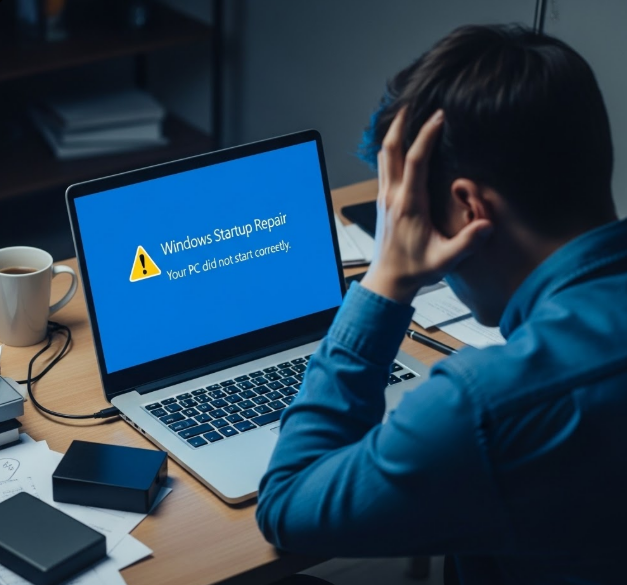
Eski Bilgisayarın Performansını Arttırma – Kendi laptopumun içini ilk açtığımda ellerimin heyecandan titrediğini hatırlıyorum. Acaba statik elektrikten ana kartı yakar mıyım? ya da O minicik vidaları kaybeder miyim? korkusu hepimizde var, eminim. Ama dürüst olalım; şu anki piyasa şartlarında yeni bir bilgisayar almak biz öğrenciler için neredeyse bir hayal oldu. Benim emektar laptop da artık Chrome’da iki sekme açınca uçak motoru gibi bağırmaya başlayınca, ‘Ya bu işi kendim çözeceğim ya da bu yavaşlığa mahkum kalacağım’ dedim. Bu rehberi hazırlarken sadece teknik bilgileri değil, o vidayı sökerken yaşadığım heyecanı ve NVMe SSD’ye geçtikten sonra bilgisayarın 5 saniyede açılmasını gördüğümdeki o rahatlama hissini de katmak istedim. İnanın, o eski cihazın içinde hala bir canavar yatıyor olabilir, sadece biraz nefes aldırılmaya ihtiyacı var.
Öğrencilik hayatı boyunca bir dizüstü bilgisayar, adeta sizin en yakın çalışma arkadaşınızdır. Vizelere hazırlanırken açılan onlarca Chrome sekmesi, projeleri derlemek için kullanılan ağır kod editörleri (IntelliJ IDEA, Visual Studio vb.) ve günün yorgunluğunu atmak için girilen rekabetçi oyunlar… Tüm bu süreçler bilgisayarınızı ciddi anlamda yorar. Zamanla bilgisayarınızın güç tuşuna bastığınızda Windows’un açılmasını dakikalarca beklemeye, uygulamalar arasında geçiş yaparken anlık donmalara (stuttering) ve “Yanıt Vermiyor” hatalarına şahit olmaya başlarsınız.
Pek çok kullanıcı bu aşamada bilgisayarının ömrünü doldurduğunu düşünüp yeni bir cihaza on binlerce lira harcama planları yapar. Oysa gerçek bambaşkadır: İşlemciniz (CPU) ve ekran kartınız (GPU) ne kadar güçlü olursa olsun, eğer onlara veriyi taşıyan yollar tıkalıysa bilgisayarınız yavaş çalışmaya mahkumdur.
Bu kapsamlı rehberde, yeni bir bilgisayar almak yerine sadece ufak bir bütçe ayırarak RAM takviyesi ve NVMe M.2 SSD yükseltmesi ile laptobunuzu nasıl fabrikadan ilk çıktığı günden bile daha hızlı bir canavara dönüştürebileceğinizi tüm teknik detaylarıyla, adım adım inceliyoruz.
1. Sistemin Darboğazını Anlamak: Neden Yavaşlıyoruz?
Eski Bilgisayarın Performansını Arttırma

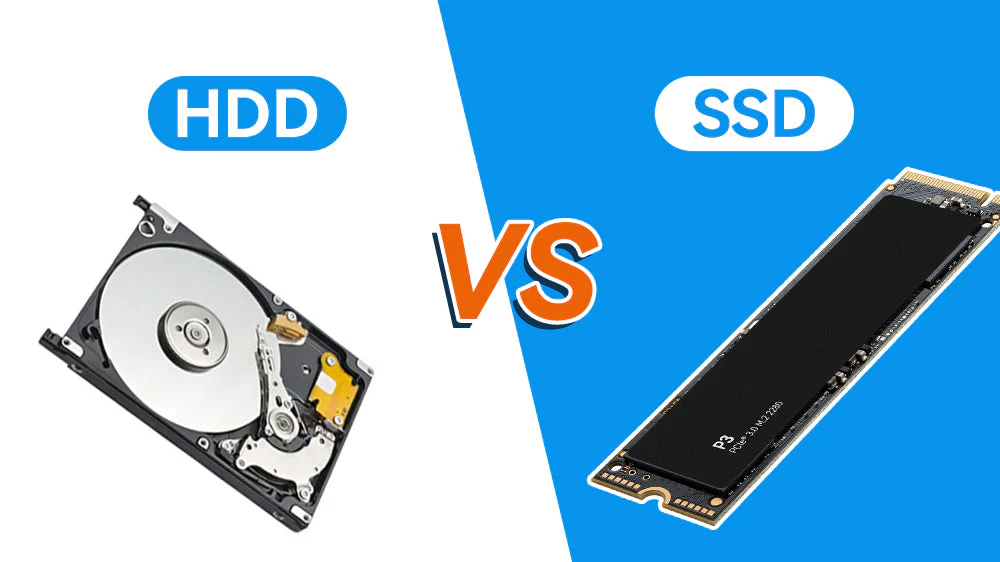
Bilgisayarınızın ana beyni olan işlemci, saniyede milyarlarca işlem yapabilme kapasitesine sahiptir. Ancak işlemci, işleyeceği verileri depolama biriminden (HDD veya SSD) almak zorundadır. Eski tip mekanik sabit diskler (HDD), dönen metal plakalar üzerinden veri okuduğu için işlemcinin hızına asla yetişemez. İşlemci veriyi beklerken boşta kalır; işte siz ekrana bakıp farenin imlecinin dönmesini beklerken arka planda yaşanan fiziksel olay tam olarak budur.
Aynı şekilde, aktif olarak çalışan programların verileri geçici olarak RAM (Rastgele Erişim Belleği) üzerinde tutulur. Eğer sisteminizde 4 GB veya 8 GB gibi günümüz standartlarının altında bir RAM varsa, kapasite dolduğunda bilgisayarınız verileri yavaş olan depolama birimine “Sanal Bellek” (Pagefile) olarak yazmaya başlar. Bu da sistemin tamamen kilitlenmesine yol açar. Çözüm, bu iki donanımı çağın standartlarına ulaştırmaktır.
2. Doğru RAM’i Seçmek: Kapasite, Frekans ve Gecikme Değerleri
Eski Bilgisayarın Performansını Arttırma
Laptobunuzun içini açmadan önce, sisteminizle %100 uyumlu çalışacak doğru RAM modülünü satın almanız hayati önem taşır. Masaüstü bilgisayarlarda uzun RAM’ler (DIMM) kullanılırken, dizüstü bilgisayarlarda daha kısa olan SO-DIMM form faktörü kullanılır.
Uyumluluk Kontrolü Nasıl Yapılır?
Eski Bilgisayarın Performansını Arttırma
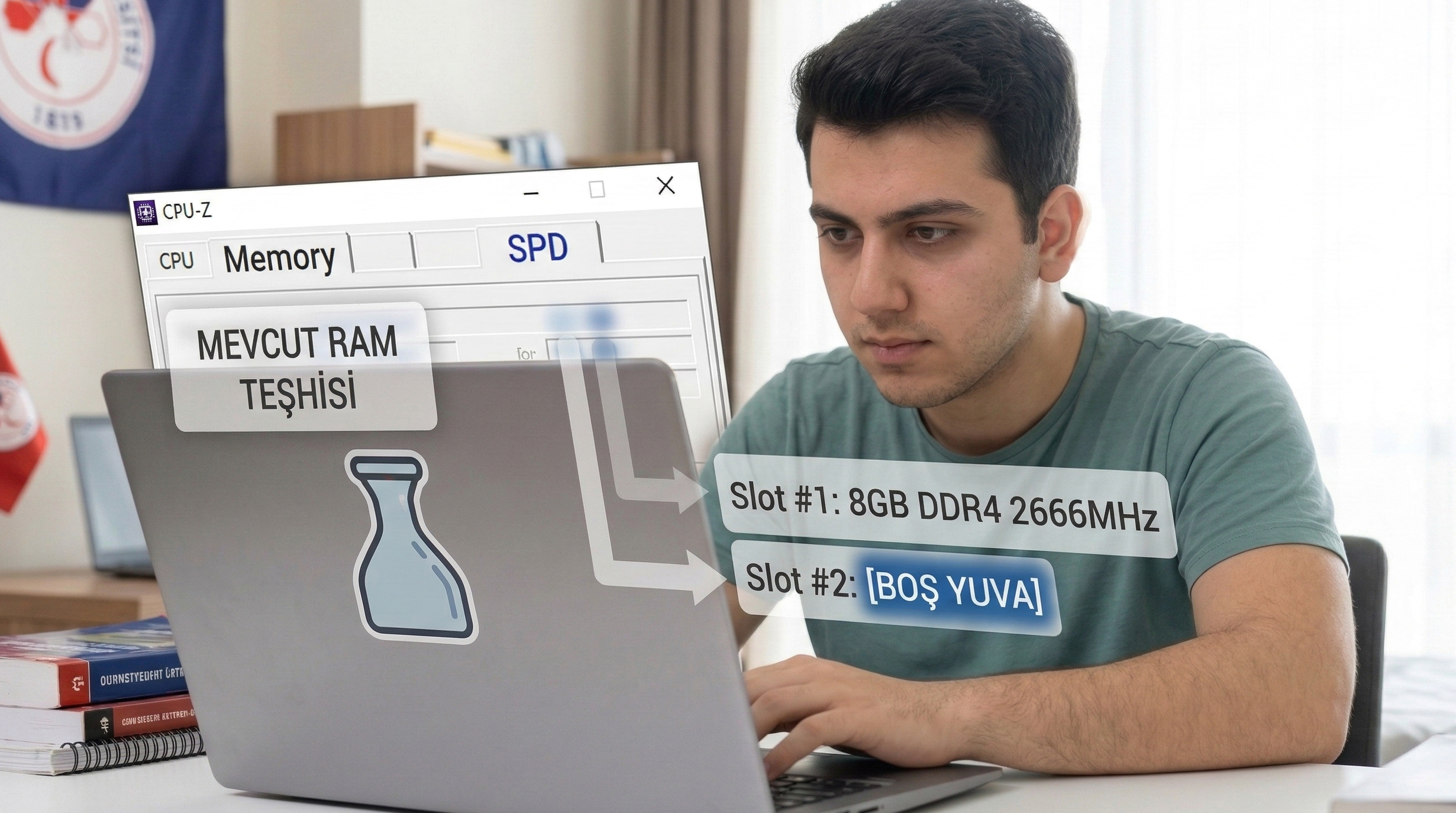
Yanlış frekansta veya yanlış nesilde bir RAM alırsanız bilgisayarınız o parçayı fiziksel olarak yuvasına oturtmanıza bile izin vermez. Doğru değerleri öğrenmek için donanım analiz dünyasının en güvenilir yazılımlarından biri olan ve ücretsiz sunulan CPU-Z resmi yazılımını bilgisayarınıza indirin.
Programı açtığınızda şu sekmelere dikkat etmelisiniz:
- Memory Sekmesi: Burada sisteminizin şu anki RAM neslini (DDR3, DDR4 veya DDR5) ve toplam kapasitesini görürsünüz.
- SPD Sekmesi: Sol üstteki açılır menüden “Slot #1” ve “Slot #2” seçeneklerini kontrol edin. Eğer Slot #2 boş görünüyorsa şanslısınız; laptobunuzda boş bir RAM yuvası var demektir ve elinizdekini çöpe atmadan yanına ekleme yapabilirsiniz.
Dikkat Edilmesi Gereken Teknik Kriterler:
Eski Bilgisayarın Performansını Arttırma
- DDR Nesli: DDR4 destekleyen bir anakarta DDR5 RAM takamazsınız. Çentik yapıları farklıdır.
- MHz (Frekans): RAM’in hızını belirtir (Örn: 2666 MHz, 3200 MHz). Eğer sisteminizde 2666 MHz bir RAM varsa ve siz yanına 3200 MHz eklerseniz, sistem stabiliteyi korumak için ikisini de yavaş olanın hızında (2666 MHz) çalıştırır.
- CL (Gecikme Süresi): Cas Latency, RAM’in bir komuta ne kadar sürede tepki verdiğini gösterir. CL değeri ne kadar düşükse RAM o kadar hızlıdır (Örneğin CL16, CL22’den daha iyidir). Yeni alacağınız RAM’in CL değeri, mevcut RAM’iniz ile birebir aynı olmalıdır.
3. Depolama Devrimi: Neden Kesinlikle NVMe M.2 SSD Almalısınız?
Eski Bilgisayarın Performansını Arttırma
Eğer bilgisayarınızda hala mekanik bir HDD (Hard Disk Drive) kullanıyorsanız, SSD’ye (Solid State Drive) geçiş yapmak hayatınızda teknoloji adına vereceğiniz en doğru karardır. SSD’ler içinde hareketli parça barındırmazlar; verileri tıpkı bir USB flash bellek gibi NAND yongalara yazarlar.
Ancak günümüzde SSD’ler de kendi içlerinde ikiye ayrılır:
| Özellik | Mekanik HDD (Eski) | SATA 3 SSD (Standart) | NVMe M.2 SSD (Yeni Nesil) |
| Bağlantı Tipi | SATA Kablosu | SATA Kablosu | PCIe Yuvası (Anakart Üzerinde) |
| Okuma Hızı (Ortalama) | 80 – 150 MB/s | 500 – 550 MB/s | 3.000 – 7.500 MB/s |
| Windows Açılış Süresi | 1 – 3 Dakika | 15 – 20 Saniye | 5 – 8 Saniye |
| Fiziksel Boyut | 2.5 inç (Büyük) | 2.5 inç (Büyük) | Bir sakız kutusu kadar (2280) |
Eğer dizüstü bilgisayarınızın anakartında bir M.2 yuvası varsa, kesinlikle PCIe arayüzünü kullanan bir NVMe SSD tercih etmelisiniz. Bu diskler, SATA bağlantısının hız limitlerini ortadan kaldırarak saniyede gigabaytlarca veri aktarımı yapar. Dev bir projeyi derlemek, büyük bir veritabanını sorgulamak veya ağır bir oyunun yükleme ekranını geçmek saniyeler sürer.
4. Pratik Uygulama: Laptobun İçini Açma ve Montaj Aşamaları
Önemli Güvenlik Uyarısı: Statik elektrik, bilgisayarınızın anakartındaki hassas mikroçipleri anında yakabilir. İşe başlamadan önce ellerinizi kalorifer peteği gibi topraklanmış bir metale dokundurarak vücudunuzdaki statik elektriği boşaltın. Yünlü kazak giymeyin ve halı üzerinde çalışmaktan kaçının.
Parçalarınız kargodan geldiyse, ameliyata başlama vakti geldi demektir. İhtiyacınız olan tek şey uygun uçlu bir yıldız tornavida ve plastik bir pena (veya eski bir kredi kartı).
Adım 1: Kasayı Açmak ve Bataryayı Sökmek
- Laptobunuzu ters çevirin ve alt kapaktaki tüm vidaları sökün. (Bazı vidalar lastik ayakların altında gizlenmiş olabilir, kontrol etmeyi unutmayın).
- Plastik penayı kasanın birleşim yerine hafifçe sokup kanırtarak tırnakları kırmadan arka kapağı dikkatlice ayırın.
- Kapak açıldığında yapacağınız İLK İŞ bataryanın anakartla olan kablo bağlantısını kesmek olmalıdır. Sistemde elektrik varken parça takmak kısa devreye neden olur.
Adım 2: RAM Montajı
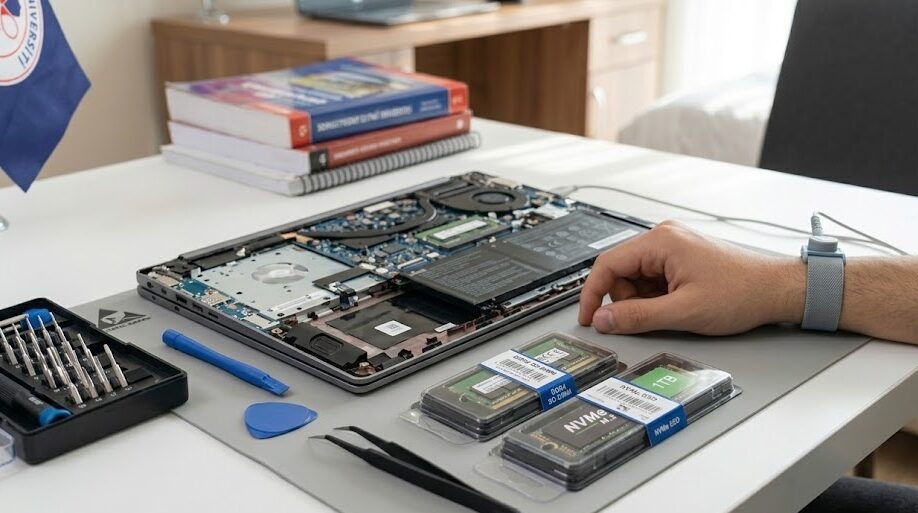
- Boş RAM yuvasını (SO-DIMM slotu) bulun.
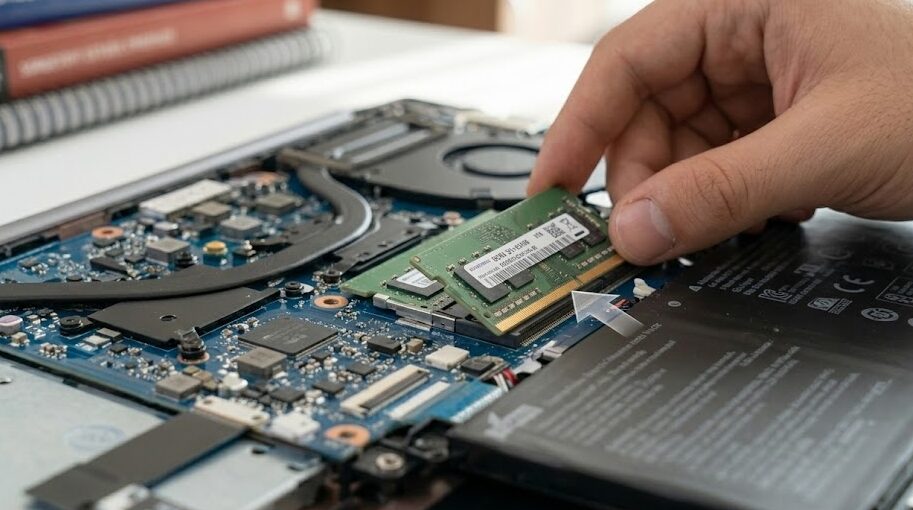
- Eğer eski RAM’i çıkaracaksanız, yuvanın iki yanındaki metal mandalları hafifçe dışa doğru esnetin. RAM 45 derecelik bir açıyla yukarı fırlayacaktır; yavaşça çekip alın.
- Yeni RAM’i alttaki çentiğe dikkat edecek şekilde yuvaya yine 45 derecelik açıyla tam oturtun. Altın renkli pinlerin tamamen içeri girdiğinden emin olun.
- Ardından RAM’i anakarta doğru hafifçe bastırın. İki yandaki metal mandallar “tık” sesiyle kapanıp RAM’i kilitleyecektir.
Adım 3: NVMe M.2 SSD Montajı
- Anakart üzerindeki ince uzun M.2 yuvasını tespit edin. Yuvanın karşısında genellikle SSD’yi sabitlemek için minik bir vida bulunur. Bu vidayı sökün.
- Yeni NVMe SSD’nizi (tıpkı RAM’de olduğu gibi) çentiklere dikkat ederek 30-45 derecelik bir açıyla yuvaya yerleştirin.
- SSD’nin havada kalan ucunu aşağı doğru bastırarak anakarta paralel hale getirin ve az önce söktüğünüz minik vidayla yuvaya sabitleyin. (Vidaları çok fazla sıkıp devre kartını çatlatmamaya özen gösterin).
Adım 4: Kapanış ve İlk Çalıştırma
- İşlemler bittikten sonra batarya kablosunu tekrar anakarta takmayı unutmayın.
- Alt kapağı yerleştirip vidaları sıkın.
- Bilgisayarı güç tuşuna basarak açın. Sistem yeni donanımları tanıdığı için ilk açılış normalden biraz daha uzun sürebilir ve bilgisayar 1-2 kez kendi kendine yeniden başlayabilir, bu tamamen normaldir.
5. Sorun Giderme: Görüntü Gelmiyorsa Ne Yapmalı?
Yükseltme sonrası güç tuşuna bastınız, klavye ışıkları yandı ama ekrana görüntü gelmiyorsa panik yapmayın. Bu durum %90 oranında RAM’in yuvaya tam oturmadığı anlamına gelir.
- Bilgisayarı güç tuşuna 10 saniye basılı tutarak zorla kapatın.
- Bataryayı tekrar sökün.
- RAM’leri çıkarıp uçlarındaki altın sarısı pinleri yumuşak bir okul silgisiyle (bastırmadan) silin. Bu işlem oksitlenmeyi ve tozu alır.
- Çentiğin tam oturduğundan emin olarak RAM’i tekrar daha sıkı bir şekilde takıp yeniden deneyin.
Uzun Ömürlü ve Yüksek Performanslı Bir Sistem
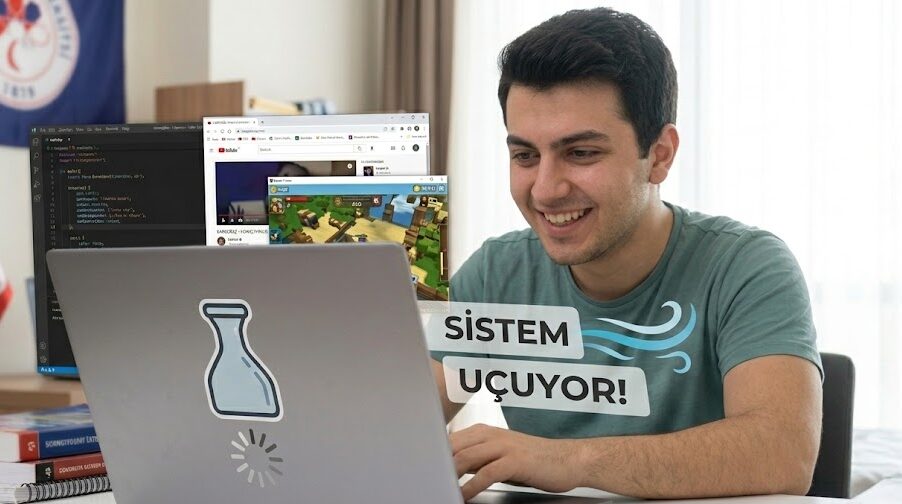
Mekanik diskten NVMe SSD’ye geçmek ve RAM kapasitesini çift kanal (Dual Channel) olarak artırmak, bilgisayarınızda hissedeceğiniz en dramatik performans sıçramasıdır. Programların saniyeler içinde açılması, oyunlarda haritaların anında yüklenmesi ve onlarca sekmeyi bilgisayarınız hiç kasmadan yönetebilmek, sizi hem derslerinizde daha üretken kılacak hem de büyük bir masraftan kurtaracaktır.
Daha fazla bilgi sahibi olmak için sitemizi ziyaret etmeyi unutmayın!
Windows 10/11’de BIOS Ayarları ile Sistem Performansı Artırma 2026 (Adım Adım) haberimizin detayları için tıklayın !