Windows 11 Performans Ayarları 2026 – Windows 11 güzel görünüyor falan ama arkada o kadar çok gereksiz şey çalıştırıyor ki bilgisayarı resmen sömürüyor. Ben ilk geçtiğimde sistemin bu kadar hantallaşmasına çok şaşırmıştım. Sonra kurcalaya kurcalaya hangi ayarın bilgisayarı ‘uçuşa geçirdiğini’ buldum. Bu kapsamlı rehberi hazırlama amacım, sizin de sisteminizi yormadan Windows 11’in tadını çıkarmanızı sağlamak. Buradaki ayarların çoğunu kimse söylemez ama bilgisayarın nefes aldığını hissedeceksiniz. Şimdiden iyi okumalar, umarım hız sorununuzu kökten çözeriz.
Microsoft’un sunduğu en güncel işletim sistemi olan Windows 11, modern arayüzü, yuvarlatılmış köşeleri ve gelişmiş güvenlik önlemleriyle görsel bir şölen sunuyor. Ancak bu şık tasarım ve arka planda çalışan karmaşık hizmetler, özellikle orta ve alt segment donanımlara sahip bilgisayarlarda ciddi performans kayıplarına yol açabiliyor. Yüksek RAM tüketimi, disk darboğazları ve anlık takılmalar (drop), kullanıcı deneyimini olumsuz etkileyen faktörlerin başında geliyor.
Eğer bilgisayarınızın potansiyelini tam anlamıyla kullanmak, oyunlarda daha yüksek FPS değerlerine ulaşmak ve yazılım geliştirme, render alma gibi ağır işlemlerde sisteminizi rahatlatmak istiyorsanız, doğru yerdesiniz. Bu rehberde, adım adım uygulayabileceğiniz en etkili Windows 11 performans ayarlarını derinlemesine inceliyoruz. İşte sisteminizi yoran yüklerden kurtulmanın ve maksimum hıza ulaşmanın yolları!
1. Görsel Efektleri ve Animasyonları Optimize Edin
Windows 11 Performans Ayarları 2026
Windows 11’in o akıcı pencereleri, saydamlık efektleri ve menü animasyonları ekran kartınızı (GPU) ve işlemcinizi (CPU) sürekli olarak meşgul eder. Estetikten biraz ödün vererek devasa bir performans artışı sağlamak mümkündür.
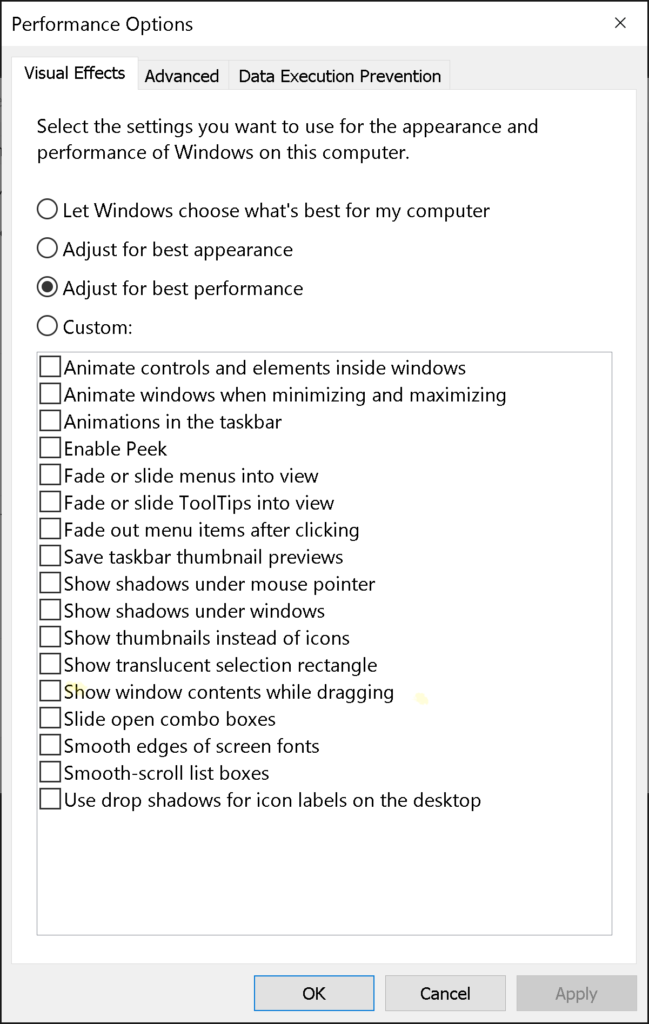
Bu ayarı yapmak için öncelikle klavyenizden Windows tuşu + R kombinasyonuna basarak Çalıştır penceresini açın. Arama kutusuna sysdm.cpl yazıp Enter’a basın. Karşınıza çıkan Sistem Özellikleri penceresinden Gelişmiş sekmesine geçin. “Performans” başlığı altındaki Ayarlar butonuna tıklayın.
Açılan pencerede karşınıza dört farklı seçenek çıkacaktır. Burada “En iyi performans için ayarla” seçeneğini işaretleyerek tüm animasyonları kapatabilirsiniz. Ancak yazı tiplerinin kötü görünmemesi için listedeki “Ekran yazı tipi kenarlarını düzelt” ve klasör içeriklerini görebilmek için “Simgeler yerine küçük resimler göster” seçeneklerini manuel olarak işaretli bırakmanızı tavsiye ederiz. Bu ufak dokunuş, pencereler arası geçiş hızınızı anında artıracaktır.
2. Arka Plan Uygulamalarını ve Başlangıç Programlarını Dizginleyin
Windows 11 Performans Ayarları 2026
Bilgisayarınızın güç tuşuna bastığınız andan itibaren arka planda onlarca uygulama sizin haberiniz olmadan çalışmaya başlar. Spotify, Steam, Discord, çeşitli bulut depolama servisleri ve güncelleme araçları RAM kapasitenizi sessizce tüketir.
Başlangıç uygulamalarını kontrol altına almak için Görev Yöneticisi’ni (Ctrl + Shift + Esc) açın ve sol menüden Başlangıç Uygulamaları sekmesine (hız göstergesi simgesi) tıklayın. Burada sistem açılışında devreye giren tüm yazılımları görebilirsiniz. “Başlangıç etkisi” Yüksek (High) olan ve her açılışta çalışmasına gerek duymadığınız uygulamalara sağ tıklayıp Devre Dışı Bırak seçeneğini seçin.
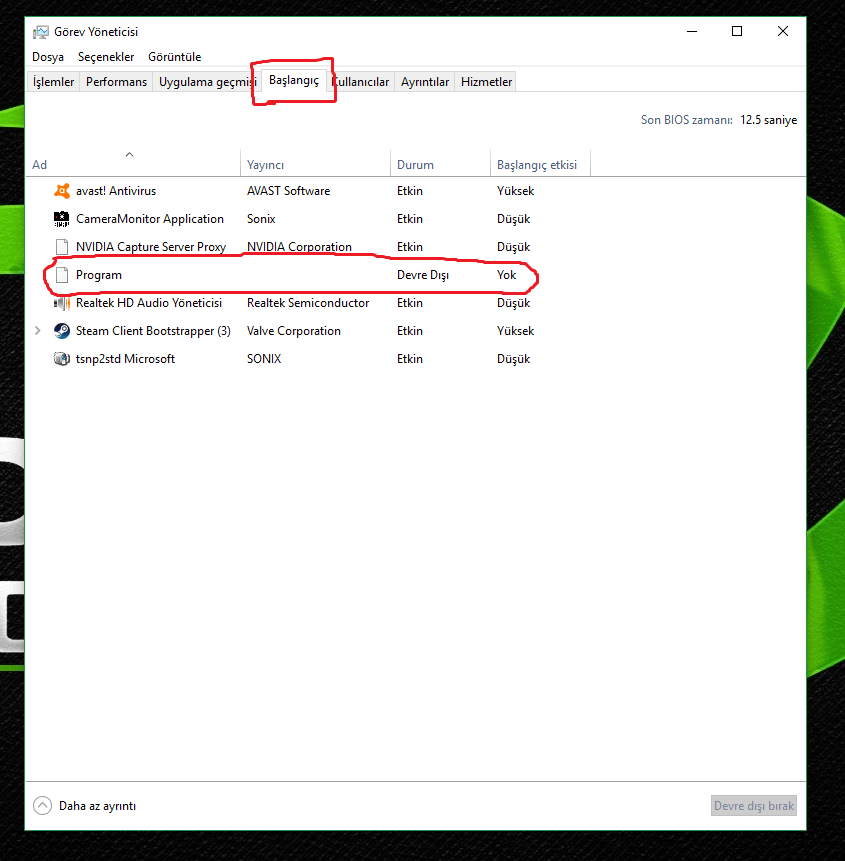
Ayrıca Windows 11’in kendi arka plan hizmetlerini kısıtlamak için Ayarlar > Uygulamalar > Yüklü Uygulamalar yolunu izleyerek kullanmadığınız yerleşik uygulamaları (Örn: Hava Durumu, Haritalar) sistemden kaldırarak belleğinizi rahatlatabilirsiniz.
3. VBS (Sanallaştırma Tabanlı Güvenlik) ve Çekirdek İzolasyonunu Kapatmak
Windows 11 Performans Ayarları 2026
Özellikle oyuncuların ve ağır yazılım derleyen geliştiricilerin en çok şikayet ettiği konulardan biri Windows 11 ile varsayılan olarak açık gelen VBS (Virtualization-Based Security) özelliğidir. Kötü amaçlı yazılımların sistem belleğine sızmasını engellemek için kod bütünlüğünü izleyen bu özellik, bazı oyunlarda %10 ila %25 arasında performans düşüşüne neden olabilir. Daha fazla teknik detayı ve güvenlik mimarisini incelemek isterseniz, Microsoft’un VBS dokümantasyonuna göz atabilirsiniz.
Eğer bilgisayarınızı kurumsal bir ağda kullanmıyor ve yalnızca performans odaklı bir deneyim arıyorsanız bu özelliği kapatabilirsiniz:
- Başlat menüsüne “Çekirdek Yalıtım” (Core Isolation) yazın ve açın.
- Karşınıza çıkan ekranda Bellek Bütünlüğü (Memory Integrity) ayarını “Kapalı” konuma getirin.
- Değişikliklerin uygulanması için bilgisayarınızı yeniden başlatın.
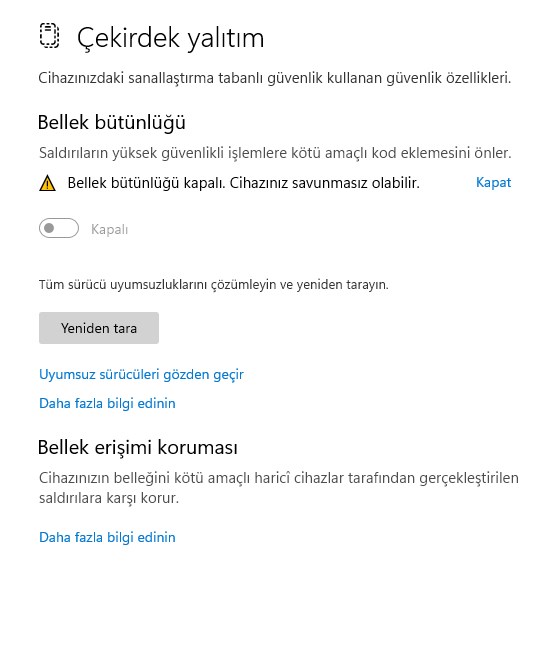
Not: Bu işlem sisteminizi zararlı yazılımlara karşı bir miktar daha savunmasız bırakabilir, bu nedenle güvenilir bir antivirüs kullandığınızdan emin olun.
4. Güç Planını ‘Yüksek Performans’ Moduna Alın
Windows 11 Performans Ayarları 2026
Laptop kullanıcıları için batarya ömrü önemli olsa da, masaüstü kullanıcıları veya prize takılı çalışanlar için donanımın tam gücünden faydalanmamak büyük bir kayıptır. Windows, enerji tasarrufu sağlamak için işlemci frekanslarını varsayılan olarak dinamik bir şekilde kısar.
Denetim Masası’nı açın, “Donanım ve Ses” > “Güç Seçenekleri” menüsüne ilerleyin. Karşınıza genellikle “Dengeli (Önerilen)” seçeneği çıkacaktır. Eğer Yüksek Performans veya Nihai Performans (Ultimate Performance) seçeneğini görüyorsanız onu işaretleyin. Göremiyorsanız, sol taraftaki “Güç planı oluştur” sekmesinden yeni bir plan oluşturarak Yüksek Performans modunu aktif edebilirsiniz. Bu ayar, işlemcinizin dar geçitlerde frekans düşürmesini engelleyerek her zaman en yüksek saat hızlarında çalışmasını teşvik eder.
5. Depolama Alanı Akıllısı (Storage Sense) ve Geçici Dosya Temizliği
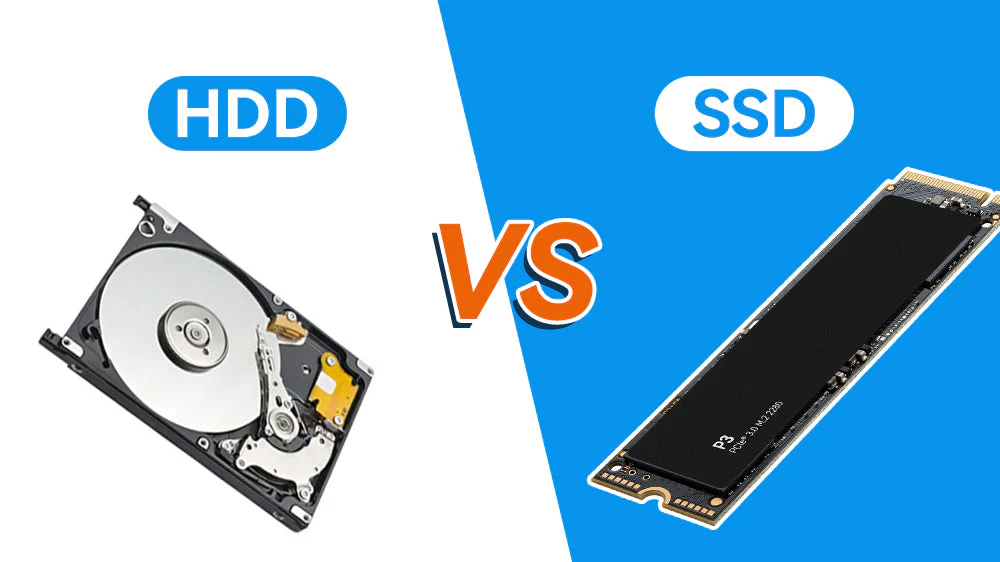
Doluluk oranı %80’i geçmiş bir SSD (Solid State Drive) veya HDD, ne kadar iyi bir işlemciniz olursa olsun sistemin hantallaşmasına neden olur. Windows işletim sistemi zamanla devasa boyutlarda geçici dosya (temp), güncelleme artığı ve önbellek biriktirir.
Windows 11’in Ayarlar > Sistem > Depolama menüsüne girerek Akıllı Depolama (Storage Sense) özelliğini aktif hale getirin. Bu özellik, çöp kutunuzdaki eski dosyaları, indirilenler klasöründeki unutulmuş verileri ve sistemin artık ihtiyaç duymadığı geçici dosyaları belirlediğiniz periyotlarda otomatik olarak siler. Disk bakımının SSD sağlığı ve hızına etkisi hakkında daha detaylı bilgi için Kingston’ın SSD Optimizasyon Rehberi’ni inceleyebilirsiniz.
6. Oyun Modu’nu (Game Mode) Aktif Edin
Microsoft, arka plan işlemlerini askıya alarak sistem kaynaklarını tamamen oynadığınız oyuna veya odaklandığınız ana uygulamaya yönlendiren bir “Oyun Modu” sunar. Sadece oyuncular için değil, ağır grafik programları kullananlar için de faydalıdır.
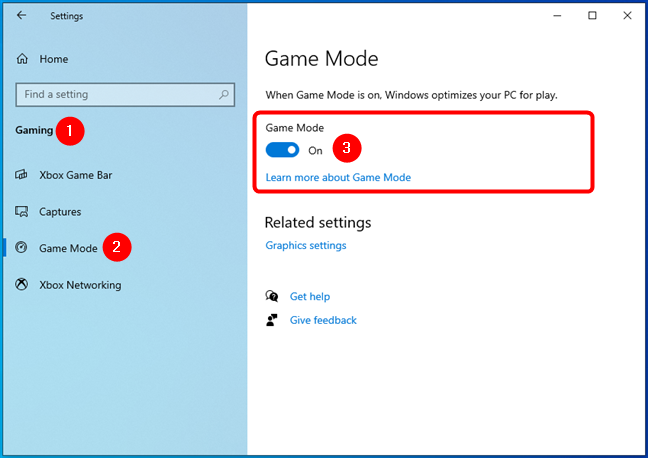
Ayarlar > Oyun > Oyun Modu yolunu izleyin ve anahtarı Açık konuma getirin. Bu sayede sistem, siz yüksek kaynak gerektiren bir işlem yaparken arka planda Windows Update indirmelerini veya gereksiz bildirimleri durdurarak işlemcinize binen yükü hafifletir.
7. Telemetri ve Gizlilik Ayarlarını Kısıtlayın
Windows 11, kullanım alışkanlıklarınızı analiz etmek, hata raporları oluşturmak ve size özel reklamlar sunmak için arka planda sürekli olarak Microsoft sunucularına veri gönderir. Bu telemetri (veri toplama) işlemleri hem internet bant genişliğinizi tüketir hem de işlemci döngülerinizi işgal eder.
Ayarlar > Gizlilik ve Güvenlik menüsüne gidin. “Genel” sekmesi altındaki reklam kimliği oluşturma, yerel içerik sağlama gibi tüm seçenekleri kapatın. Ardından “Tanılama ve geri bildirim” menüsüne girerek İsteğe Bağlı Tanılama Verileri Gönder seçeneğini devre dışı bırakın. İşletim sisteminin arka planda sürekli olarak sizi “dinlemesini” engellemek, sisteminize rahat bir nefes aldıracaktır.
8. Sürücülerinizi ve BIOS’unuzu Güncel Tutun
Windows 11 Performans Ayarları 2026
Bazen donanımınız ne kadar güçlü olursa olsun, işletim sistemiyle donanım arasındaki iletişimi sağlayan sürücüler (drivers) eski veya hatalıysa performans sorunları kaçınılmazdır. Özellikle ekran kartı (NVIDIA, AMD) ve yonga seti (Chipset) sürücülerinin güncel olması hayati önem taşır.
Bunun yanı sıra, anakartınızın BIOS sürümünü güncellemek, Windows 11 ile gelen yeni bellek yönetimi özelliklerinin donanımınız tarafından tam olarak desteklenmesini sağlar. Sürücülerinizi donanım üreticilerinizin resmi web sitelerinden indirmeyi ve üçüncü parti “sürücü bulucu” programlardan uzak durmayı unutmayın. Doğru donanım sürücüsü yönetimi için Intel’in Sürücü Güncelleme Kılavuzu her zaman güvenilir bir başlangıç noktasıdır.
9. Sanal Bellek (Pagefile) Boyutunu Ayarlayın
Eğer sisteminizde 8 GB veya daha az RAM bulunuyorsa, Windows fiziksel bellek dolduğunda diskinizin bir bölümünü RAM gibi kullanmaya başlar (Sanal Bellek). Bu ayarın otomatik yönetilmesi bazen diskin aşırı yorulmasına (Disk %100 kullanımı sorunu) yol açar.
sysdm.cpl yazıp Sistem Özellikleri > Gelişmiş > Performans Ayarları > Gelişmiş sekmesine gelin. Sanal Bellek altındaki “Değiştir” butonuna tıklayın. C: sürücünüz için “Özel boyut” seçeneğini işaretleyip, başlangıç boyutunu sisteminizdeki RAM miktarının 1.5 katı, en büyük boyutu ise 3 katı (Megabayt cinsinden) olacak şekilde manuel olarak girebilirsiniz. Dikkat: Eğer 16 GB veya üzeri RAM’iniz varsa bu ayarı “Sistem yönetimli boyut” olarak bırakmanız en sağlıklısıdır.
Kararlı ve Hızlı Bir Sistem Elinizde
Windows 11, doğru yapılandırıldığında önceki sürümlerden çok daha performanslı ve kararlı çalışan bir işletim sistemidir. Yukarıda sıraladığımız ayarları uyguladığınızda, sisteminizin açılış süresinden pencereler arası geçiş hızına, oyunlardaki FPS değerlerinden genel stabiliteye kadar ciddi bir fark hissedeceksiniz.
Unutmayın; işletim sistemleri yaşayan organizmalar gibidir. Düzenli bakım yapılmadığı, gereksiz dosyalar temizlenmediği ve güncellemeler aksatıldığı sürece en güçlü donanımlar bile zamanla yavaşlamaya mahkumdur.
Daha fazla bilgiye ulaşmak için sitemizi ziyaret etmeyi unutmayın !
USB ile Format Nasıl Atılır? A’dan Z’ye Resimli ve Detaylı Windows 10/11 Kurulum Rehberi (2026) haberin detayları için tıklayın !