
En Hızlı DNS – Hepimize iyi okumalar! İnternet yavaşladığında veya bir siteye girerken ‘tak’ diye kalındığında insanın asabı bozuluyor. Ben de vaktinde oyunlarda ping sorunu yaşarken veya bazı sitelere erişemezken bu DNS işine sarmıştım. Aslında çözüm çok basitmiş ama doğru ayarı bulmak mesele. Bu yayını hazırlamayı şu yüzden istedim: Piyasadaki her DNS her bölgede aynı hızda çalışmıyor. Ben 2026’da bizzat denediğim ve hızından emin olduğum adresleri listeledim. Eğer internette bir ‘akıcılık’ arıyorsanız bu ayarların sorununuzu çözeceğine eminim.
İnternet bağlantınızın yavaşlığından, ping sürelerinin yüksekliğinden veya bazı web sitelerine erişim sıkıntısı yaşamaktan şikayetçi misiniz? Çözüm sandığınızdan çok daha basit olabilir: DNS ayarlarını değiştirmek. Teknolojinin hızla ilerlediği 2026 yılında, internet deneyimini maksimize etmek isteyen her kullanıcının bilmesi gereken en temel optimizasyon yöntemlerinden biri DNS (Domain Name System) yapılandırmasıdır. Bu kapsamlı rehberde, “DNS ayarları nasıl değiştirilir?” sorusuna adım adım yanıt verecek ve bağlantınızı uçuşa geçirecek en hızlı DNS 2026 listesini sizlerle paylaşacağız.
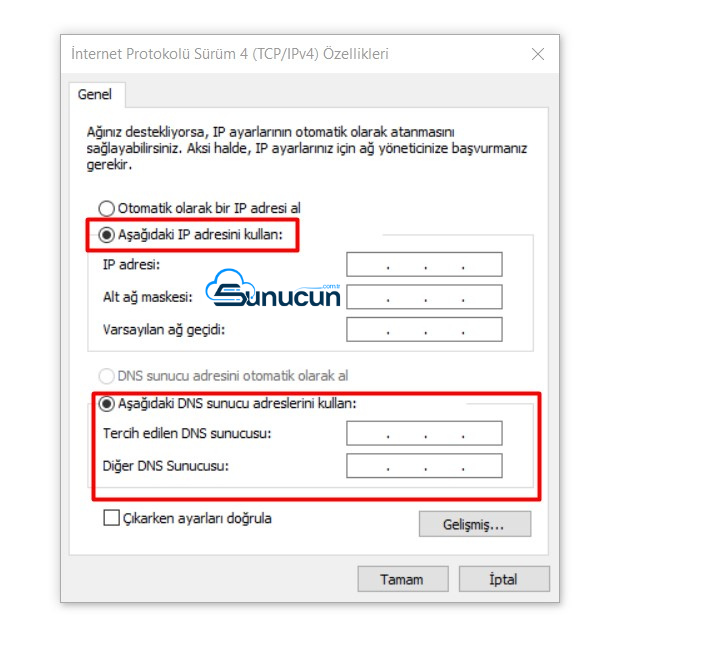
DNS Nedir ve Neden Önemlidir?
DNS (Alan Adı Sistemi), internetin telefon rehberi olarak tanımlanabilir. Tarayıcınıza “https://www.google.com/search?q=google.com” yazdığınızda, bilgisayarınız bu kelimelerin hangi IP adresine (örneğin 142.250.190.46) karşılık geldiğini bilemez. İşte bu noktada DNS sunucuları devreye girer. Alan adını IP adresine çevirerek sizi doğru sunucuya yönlendirir.
İnternet Servis Sağlayıcıları (İSS – Türk Telekom, Superonline, Vodafone vb.) genellikle kullanıcılara kendi varsayılan DNS sunucularını atarlar. Ancak bu sunucular çoğu zaman yavaş, yoğun veya kısıtlamalarla doludur.
Neden DNS Ayarlarını Değiştirmelisiniz?
- Daha Yüksek Hız ve Düşük Gecikme: Üçüncü taraf elit DNS sunucuları, İSS’nizin sunucularından çok daha hızlı yanıt sürelerine sahiptir. Bu, web sayfalarının daha hızlı yüklenmesi anlamına gelir.
- Güvenlik ve Gizlilik: Bazı modern DNS sağlayıcıları, zararlı yazılımları, oltalama (phishing) sitelerini ve reklamları daha bilgisayarınıza ulaşmadan engeller. Ayrıca, çevrimiçi etkinliklerinizi kaydetmeyerek gizliliğinizi korurlar.
- Erişim Engellerini Aşma: Bölgesel kısıtlamalar veya sansürler nedeniyle erişilemeyen web sitelerine girmek için DNS değiştirmek en yaygın ve yasal yöntemlerden biridir.
- Ebeveyn Denetimleri: Aile dostu DNS sunucuları kullanarak, ev ağınızdaki yetişkin içeriklerini otomatik olarak filtreleyebilirsiniz.
2026 Yılının En Hızlı ve Güvenli DNS Sunucuları
Küresel çapta DNS performanslarını ölçen platformlara (örneğin, bağımsız bir test platformu olan DNSPerf verilerine) göre, 2026 yılında performans ve güvenlik açısından öne çıkan en iyi DNS sunucuları şunlardır:
1. Cloudflare (1.1.1.1) – Hız Odaklı
Cloudflare, “gizlilik odaklı ve dünyanın en hızlı DNS’i” iddiasını 2026’da da sürdürüyor. IP adreslerinizi kaydetmez ve verilerinizi satmaz. Eğer önceliğiniz saf hız ve düşük oyun pingi ise, ilk tercihiniz olmalıdır.
- Birincil DNS (IPv4): 1.1.1.1
- İkincil DNS (IPv4): 1.0.0.1
2. Google Public DNS (8.8.8.8) – Kararlılık Odaklı

Dünyanın en çok kullanılan DNS sunucularından biri olan Google DNS, devasa altyapısı sayesinde her zaman erişilebilir ve oldukça hızlıdır. Güçlü bir botnet koruması sunar.
- Birincil DNS (IPv4): 8.8.8.8
- İkincil DNS (IPv4): 8.8.4.4
3. Quad9 (9.9.9.9) – Güvenlik Odaklı
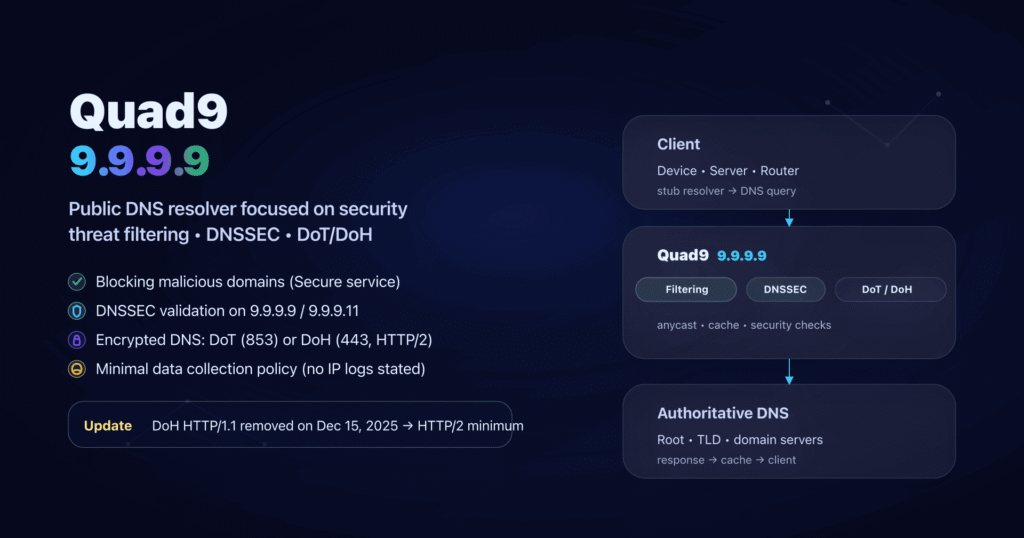
Quad9, IBM ve çeşitli siber güvenlik kuruluşları tarafından desteklenen, zararlı yazılım içeren domainleri anında engelleyen harika bir sistemdir. Hız kaybı yaşatmadan maksimum güvenlik sağlar.
- Birincil DNS (IPv4): 9.9.9.9
- İkincil DNS (IPv4): 149.112.112.112
4. AdGuard DNS – Reklam Engelleyici
Tüm cihazlarınızda ekstra bir yazılım kurmadan reklamları ve izleyicileri (tracker) engellemek istiyorsanız AdGuard harika bir çözümdür.
- Birincil DNS (IPv4): 94.140.14.14
- İkincil DNS (IPv4): 94.140.15.15
Cihazlara Göre DNS Ayarları Nasıl Değiştirilir?
Hangi cihazı kullanırsanız kullanın, en hızlı DNS 2026 listesinden seçtiğiniz adresleri uygulamak oldukça basittir. İşte platform bazlı adım adım kurulum rehberi:
Windows 11 ve 10’da DNS Değiştirme
- Başlat menüsüne tıklayın ve Ayarlar‘ı (Dişli çark simgesi) açın.
- Ağ ve İnternet bölümüne girin.
- Bağlı olduğunuz ağın (Wi-Fi veya Ethernet) özelliklerine tıklayın.
- Aşağı kaydırarak DNS sunucusu ataması (veya IP Ayarları) kısmını bulun ve Düzenle‘ye tıklayın.
- Açılır menüden El ile (Manuel) seçeneğini işaretleyin ve IPv4‘ü aktif edin.
- Tercih edilen ve Alternatif DNS kutucuklarına seçtiğiniz IP adreslerini (Örn: 1.1.1.1 ve 1.0.0.1) girin.
- Kaydet butonuna tıklayarak işlemi tamamlayın.
macOS’ta DNS Değiştirme
- Ekranın sol üst köşesindeki Apple logosuna tıklayın ve Sistem Ayarları‘nı seçin.
- Sol menüden Ağ‘a tıklayın.
- Kullandığınız bağlantıyı (Wi-Fi vb.) seçip Ayrıntılar (veya İleri Düzey) butonuna tıklayın.
- Üst sekmelerden DNS‘i seçin.
- Sol alttaki (+) ikonuna tıklayarak yeni DNS adreslerinizi ekleyin (Örn: 8.8.8.8). Varsa eski adresleri (-) butonuyla silin.
- Tamam ve Uygula diyerek pencereleri kapatın.
Android Telefonlarda DNS Değiştirme
(Menü isimleri telefon markanıza göre ufak değişiklikler gösterebilir)
- Ayarlar > Bağlantılar (veya Ağ ve İnternet) menüsüne gidin.
- Diğer Bağlantı Ayarları‘na (veya Gelişmiş sekmesine) dokunun.
- Özel DNS (Private DNS) seçeneğini bulun.
- Burada IP adresi yerine DNS sağlayıcınızın DoT (DNS over TLS) adresini girmeniz gerekir. Örneğin Cloudflare için:
1dot1dot1dot1.cloudflare-dns.comveya Google içindns.googleyazıp kaydedin.
iOS (iPhone ve iPad) DNS Değiştirme
- Ayarlar uygulamasını açın ve Wi-Fi bölümüne girin.
- Bağlı olduğunuz ağın yanındaki mavi renkli “i” ikonuna dokunun.
- Aşağı kaydırarak DNS’i Ayarla seçeneğine tıklayın.
- Elle (Manuel) seçeneğini işaretleyin.
- Varsa eski DNS sunucularını silin ve Sunucu Ekle diyerek yeni IP adreslerini (Örn: 9.9.9.9) yazın.
- Sağ üst köşeden Kaydet‘e dokunun.
2026’nın Yeni Standardı: DNS over HTTPS (DoH) Nedir?
Artık sadece işletim sistemi seviyesinde değil, tarayıcı seviyesinde de şifreli DNS kullanmak mümkündür. DNS over HTTPS (DoH), DNS sorgularınızı normal HTTPS trafiği gibi şifreleyerek İSS’nizin veya üçüncü şahısların hangi sitelere girdiğinizi görmesini engeller.
Google Chrome veya Microsoft Edge gibi tarayıcılarda Ayarlar > Gizlilik ve Güvenlik > Güvenli DNS Kullan yolunu izleyerek Cloudflare veya Google DNS’i doğrudan tarayıcınızın içine gömebilir ve anında ekstra güvenlik sağlayabilirsiniz.
DNS Önbelleğini Temizlemeyi Unutmayın!
DNS ayarlarınızı değiştirdikten sonra sisteminizin yeni adresleri hemen kullanmaya başlaması için eski kayıtları (cache) silmeniz önerilir.
- Windows’ta: Komut İstemini (cmd) açıp
ipconfig /flushdnsyazıp Enter’a basın. - Mac’te: Terminal’i açıp
sudo dscacheutil -flushcache; sudo killall -HUP mDNSResponderyazarak Enter’a basın.
Sonuç
Doğru DNS yapılandırması, daha iyi bir internet deneyimi için atabileceğiniz en masrafsız ve en etkili adımdır. İster oyuncu olun, ister güvenlik odaklı bir kullanıcı, yukarıda paylaştığımız en hızlı DNS 2026 adreslerinden profilinize en uygun olanı seçerek bağlantınızı anında iyileştirebilirsiniz. Unutmayın, ağınızın kontrolü sizin elinizdedir.
Daha fazla bilgi almak için sitemizi ziyaret edebilirsiniz !