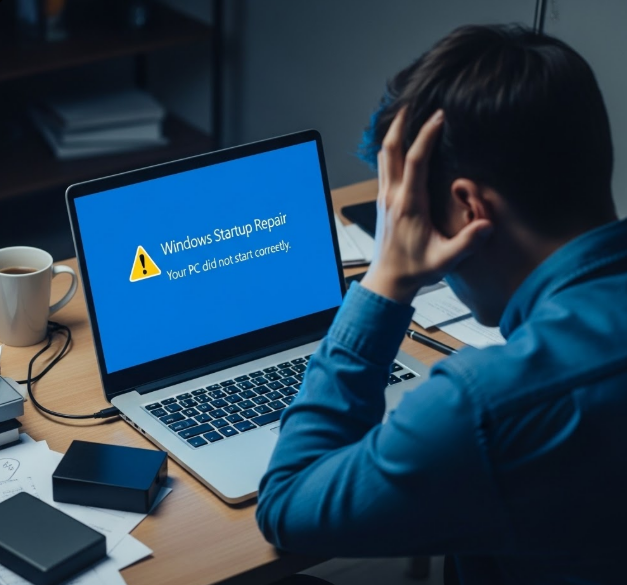
Bilgisayar Nasıl Hızlandırılır? – 2026 yılına geldik; işlemcilerimiz nöral işlem birimleriyle (NPU) donatıldı, NVMe Gen6 SSD’ler saniyede onlarca gigabayt veri transfer ediyor ve Windows artık Yapay Zeka (AI) ile tamamen bütünleşmiş durumda. Donanım dünyası bu inanılmaz hızlara ulaşmış olsa da, kullanıcıların o klasik sorusu hala tarihe karışmadı: “Bilgisayarım neden yavaşladı?” ve “Bilgisayarımı nasıl hızlandırabilirim?”
Gerçek şu ki; donanım ne kadar güçlü olursa olsun, yazılım ekosistemi ve kullanıcı alışkanlıkları da o oranda ağırlaşıyor. AI arka plan görevleri, DirectStorage kullanan devasa oyunlar ve sürekli şişen tarayıcı önbellekleri, en modern sistemleri bile hantallaştırabiliyor. Paniğe gerek yok; bir bilgisayar mühendisliği öğrencisi disipliniyle sistemin röntgenini çekecek ve onu ilk günkü (hatta daha iyi) performansına kavuşturacak 2026 güncel kesin yöntemleri adım adım uygulayacağız.
Bu rehber, klasik “çöp kutusunu boşalt” tavsiyelerinin çok ötesine geçerek, modern mimarilere yönelik derinlemesine optimizasyonları kapsar.
[Image suggestion here: A modern computer setup showing a lightning bolt icon or a dynamic speed gauge on the screen, with a background of glowing data streams, consistent with the futuristic feel of Öğrenci Yazılım site.]
1. Donanım ve Altyapı Optimizasyonu: Temeli Sağlamlaştırmak
Bilgisayar Nasıl Hızlandırılır?
Yazılımsal çözümlere geçmeden önce, sistemin fiziksel kapasitesinin tam verimle çalıştığından emin olmalıyız. 2026’da darboğaz (bottleneck) kavramı şekil değiştirdi.
NVMe Gen5/Gen6 SSD ve DirectStorage Kontrolü
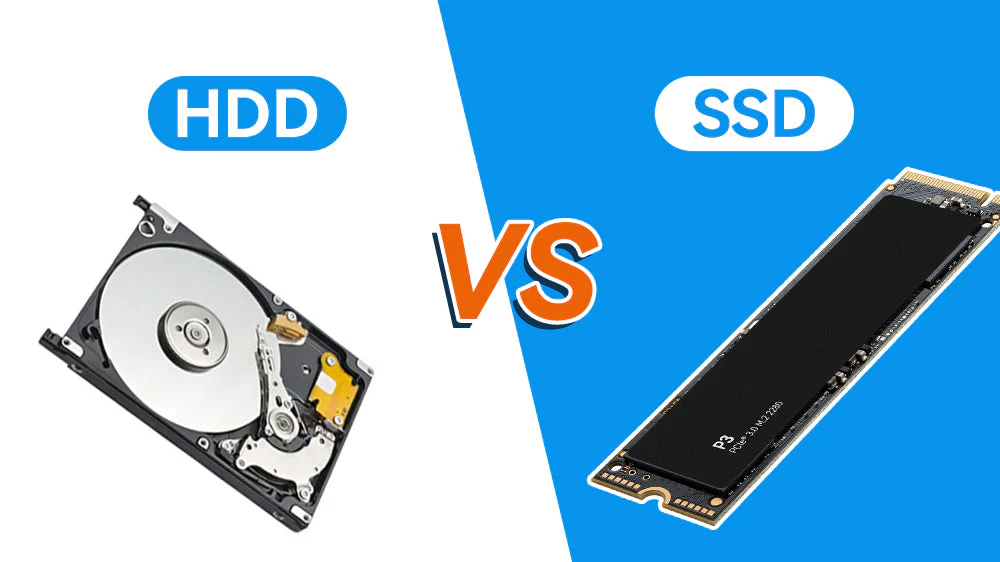
Eğer hala SATA SSD veya (inanması zor ama) mekanik bir sabit disk (HDD) kullanıyorsanız, 2026 yılında sistemin yavaş olmasının ana sebebi budur. Modern işletim sistemleri ve oyunlar, veriye anlık erişim ister.
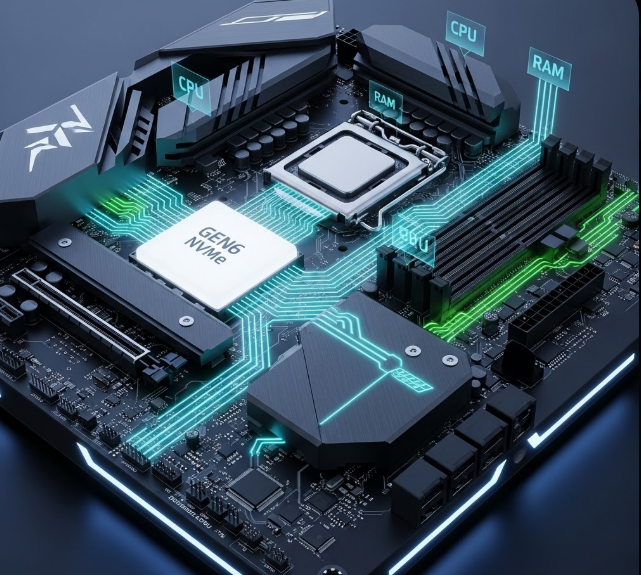
- Çözüm: En azından NVMe Gen4, ideali NVMe Gen6 mimarisine sahip bir SSD’ye geçiş yapın.
- Optimizasyon: Oyun performansını doğrudan etkileyen Microsoft DirectStorage teknolojisinin aktif olup olmadığını kontrol edin. Bu teknoloji, verilerin SSD’den doğrudan ekran kartına (GPU) yüklenmesini sağlayarak işlemci (CPU) yükünü azaltır. Windows Ayarları > Oyun > Oyun Modu bölümünde bu özelliğin desteklendiğini ve açık olduğunu doğrulayın.
RAM Kapasitesi ve Yönetimi
2026 yılında, Windows AI özellikleri ve modern tarayıcılar (Chrome, Edge) tek başına 16 GB RAM’i rahatlıkla tüketebiliyor.
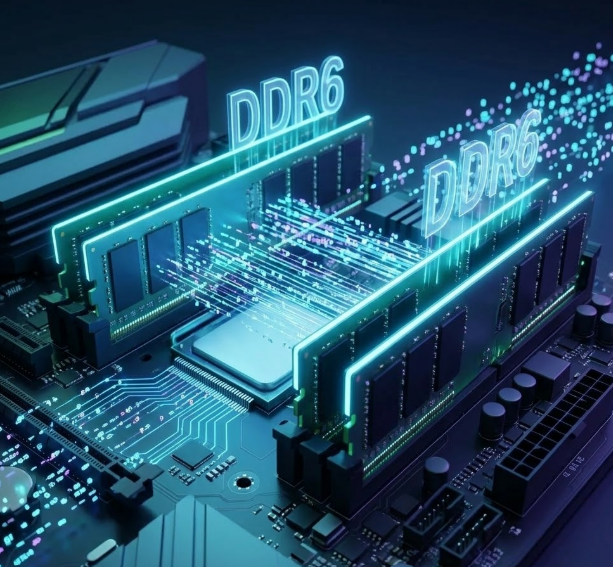
- Darboğaz Kontrolü: Görev Yöneticisi’ni (Ctrl + Shift + Esc) açın, “Performans” sekmesine gidin ve RAM kullanımınızı izleyin. Eğer boşta bile %70’in üzerindeyse, sistem sürekli diskte “takas dosyası” (swapping) kullanıyor demektir. Bu, sistemi inanılmaz yavaşlatır.
- Kesin Çözüm: İmkanınız varsa RAM’inizi 32 GB’a veya DDR5/DDR6 mimarisine yükseltin.
2. 2026’ya Özel: AI ve İşletim Sistemi Optimizasyonu
Bilgisayar Nasıl Hızlandırılır?
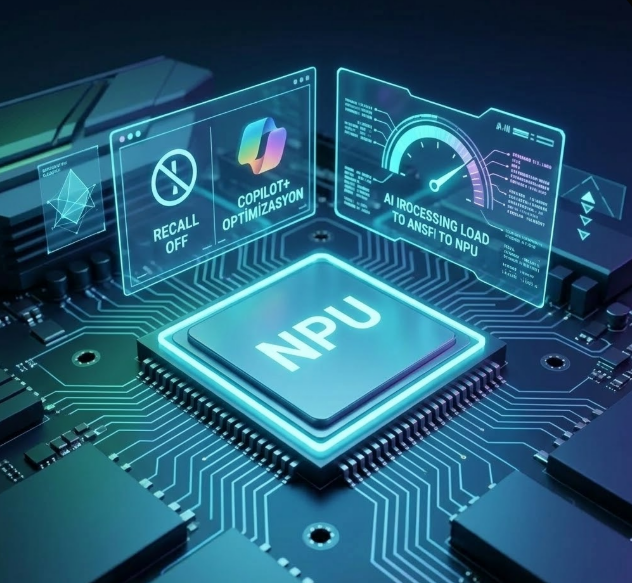
Windows artık sadece bir işletim sistemi değil; arka planda sürekli çalışan bir AI asistanı. Bu asistanı (Copilot+) doğru yönetmek, performansı zirveye taşır.
NPU (Nöral İşlem Birimi) Kaynak Yönetimi
Eğer işlemciniz yeni nesil bir Ryzen AI veya Intel Core Ultra ise, içinde özel bir NPU bulunur. Windows, AI görevlerini (stüdyo efektleri, anlık çeviri, Recall özellikleri) CPU/GPU yerine buraya yıkmaya çalışır. Ancak her uygulama NPU’yu verimli kullanamayabilir.
- Ayar: Windows Ayarları > Sistem > Güç ve Pil bölümünde “Enerji Önerileri” kısmına gidin. AI özelliklerini “Maksimum Performans” moduna alın. Eğer sisteminiz bataryadaysa ve AI özelliklerine ihtiyacınız yoksa, bunları geçici olarak kapatmak CPU üzerindeki AI yönetim yükünü hafifletir.
Windows Recall ve Arka Plan AI Görevlerini Yapılandırmak
Bilgisayar Nasıl Hızlandırılır?
Windows 2026’da, “Recall” (hatırlama) özelliği sistemde yaptığınız her şeyi anlık olarak kaydeder ve AI ile indeksler. Bu, disk ve işlemci için ağır bir yüktür.
- Optimizasyon: Bu özelliği tamamen kapatmak istemiyorsanız bile (ki maksimum performans için önerilir), Ayarlar > Gizlilik ve Güvenlik > Recall bölümüne giderek hangi uygulamaların veya web sitelerinin kaydedilmeyeceğini sınırlayın. Bu, arka plandaki AI işleme yükünü azaltır.
3. Yazılımsal Temizlik ve Derin Optimizasyon
Donanım hazır, AI yapılandırıldı; şimdi sistemin içinde biriken dijital pası temizleme vakti.
Gelişmiş Başlangıç Uygulamaları Yönetimi
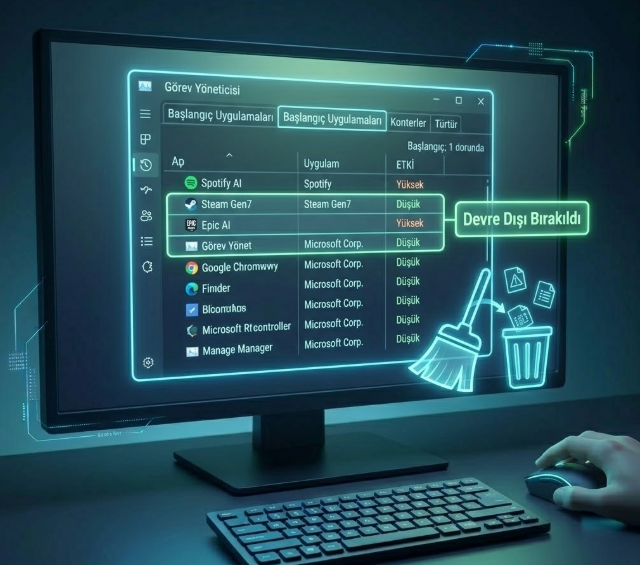
Bilgisayarınızın açılış hızı, masaüstü geldikten sonraki akıcılığı doğrudan etkiler. 2026’da birçok uygulama “başlangıçta kendini AI ile ön yükleme” moduna alır.
- Uygulama: Görev Yöneticisi > Başlangıç Uygulamaları sekmesine gidin.
- Analiz: “Başlangıç etkisi” sütununa bakın. “Yüksek” olan ve her gün kullanmadığınız tüm uygulamaları (Spotify, Steam, Epic Games, eski yazılım araçları) sağ tıklayıp “Devre Dışı Bırak” yapın. Bu uygulamalar siz açana kadar çalışmayacak ve sistem kaynaklarını tüketmeyecektir.
Disk Temizleme ve Geçici Dosyalar (Temp)
Bilgisayar Nasıl Hızlandırılır?
2026 yılında, Windows güncellemeleri ve tarayıcı önbellekleri diskte yüzlerce gigabaytlık “çöp” veri biriktirebilir. SSD’ler, kapasiteleri %90’ın üzerine çıktığında performanslarını kaybederler.
- Yöntem: Windows Ayarları > Sistem > Depolama bölümüne gidin.
- Eylem: “Depolama Algısı”nı açın ve “Geçici Dosyalar” kısmına girin. “Önceki Windows yüklemeleri”, “Windows Güncelleme Temizleme” ve tarayıcı önbelleklerini seçerek temizleyin.
- PowerShell ile Derin Temizlik (Minimum Açıklama):
PowerShell
# Yönetici olarak çalıştırın ve geçici dosyaları temizleyin
Remove-Item -Path "C:\Windows\Temp\*" -Recurse -Force
Remove-Item -Path "$env:USERPROFILE\AppData\Local\Temp\*" -Recurse -Force
4. Oyun ve Ağ Optimizasyonu: Öğrenciler ve Oyuncular İçin
Bilgisayar Nasıl Hızlandırılır?
Bir yazılım öğrencisi olarak hem kod derlerken hem de oyun oynarken maksimum hıza ihtiyacınız var.
Windows Oyun Modu ve Grafik Ayarları
- Oyun Modu: Ayarlar > Oyun > Oyun Modu’nu aktif edin. Bu, arka plan işlemlerini (Windows Update, bildirimler) oyun oynarken askıya alır.
- Grafik Optimizasyonu: Ayarlar > Sistem > Ekran > Grafik bölümüne gidin. “Varsayılan grafik ayarlarını değiştir” kısmında “Donanım hızlandırmalı GPU zamanlaması” (Hardware-accelerated GPU scheduling) ve “Değişken yenileme hızı” (VRR) özelliklerini açın. Bu, işlemci ve ekran kartı arasındaki gecikmeyi azaltır.
WSL2 ve Container Kaynaklarını Yönetmek
Yazılım geliştiriyorsanız ve Docker veya WSL2 (Windows Subsystem for Linux) kullanıyorsanız, bu sistemler arka planda RAM’inizi “rezerve” edip bırakmayabilir.
- Çözüm: WSL2’nin ne kadar RAM kullanacağını sınırlandırın. Kullanıcı klasörünüzde (
C:\Users\KullaniciAdi).wslconfigadında bir dosya oluşturun ve içine şunları yazın (RAM miktarınıza göre ayarlayın):
Plaintext
[wsl2]
# WSL2'nin maksimum 8GB RAM kullanmasına izin ver
memory=8GB
Sıkça Sorulan Sorular (SSS)
1. Bilgisayar hızlandırma programları (CCleaner vb.) kullanmalı mıyım? 2026 yılında bu tür üçüncü taraf yazılımlara gerek yoktur. Windows’un kendi Depolama Algısı ve Görev Yöneticisi bu işleri çok daha güvenli ve entegre bir şekilde yapar. Bu programlar genellikle arka planda çalışarak sistemi daha da yavaşlatabilir.
2. Kayıt Defterini (Registry) temizlemek bilgisayarı hızlandırır mı? Hayır, kesinlikle hayır. 2026 mimarilerinde Kayıt Defteri’ndeki birkaç eski anahtarın temizlenmesi performansa %0.01 bile etki etmez. Aksine, yanlış bir kayıt silmek sistemin çökmesine neden olabilir. Bu yöntemden uzak durun.
3. İşlemciye Overclock (Hız Aşırtma) yapmalı mıyım? Masaüstü bilgisayarlarda ve soğutmanız güçlüyse yapılabilir ancak 2026 işlemcileri (AI destekli) zaten kendi hızlarını dinamik olarak zirveye çıkarır (Turbo Boost Max). Manuel overclock genellikle kararsızlığa ve aşırı ısınmaya yol açar. Öğrenciler için sistem kararlılığı performanstan daha önemlidir.
4. Windows’u sıfırlamak (format atmak) son çare mi? Evet, eğer yukarıdaki tüm yöntemleri denemenize rağmen sistem hala yavaşsa, Windows’u “Her şeyi kaldır” seçeneğiyle sıfırlamak sistemi yazılımsal olarak fabrikadan çıktığı ana döndürür ve en kesin çözümdür.
Sonuç
Bilgisayarı hızlandırmak, tek bir sihirli tuşa basmak değil; sistemin donanım kapasitesi ile yazılımın kaynak talepleri arasındaki dengeyi sürekli koruma sürecidir. Rehberimizde anlattığımız NVMe Gen6 optimizasyonları, NPU yönetimi, AI görevlerinin sınırlandırılması ve WSL2 kaynak kontrolü gibi 2026 güncel kesin yöntemleri uygulayarak donanımınızın tam potansiyelini ortaya çıkardınız.
Unutmayın; bir bilgisayar mühendisliği öğrencisi için en hızlı sistem, en pahalı donanıma sahip olan değil; nerede neyin çalıştığını bildiği ve kaynaklarını verimli yönettiği sistemdir. Sisteminizin hızını korumak için bu kontrolleri ayda bir kez tekrarlamayı ihmal etmeyin.
Bu rehber sayesinde bilgisayarınızın performansında ne kadarlık bir artış hissettiniz? Hangi yöntem sizin için en etkili oldu? Yorumlar kısmında benimle paylaşın, sorun yaşadığınız optimizasyonlarda destek olmaktan mutluluk duyarım!ullanım alışkanlıklarından kaynaklanır. Yukarıdaki adımlar doğru uygulandığında eski bilgisayarlar bile oldukça akıcı hale gelebilir.
Daha fazla bilgi almak için sitemizi ziyaret etmeyi unutmayın.
hdd ve ssd karşılaştırması hangisi daha iyi ? haberimizin detayları için tıklayın !